Cara memotret dengan HP agar hasilnya bagus
Foto HP sering gelap, buram, atau kekuningan? Masalahnya jarang di kamera. Pelajari cara atur cahaya, komposisi, fokus, dan edit ringan agar hasil foto rapi.
Kamu memotret makanan di kafe, hasilnya gelap dan warnanya kekuningan. Kamu memotret teman di taman saat sore, wajahnya jadi siluet gelap sementara langit di belakangnya terang benderang. Kamera HP yang sama, di tangan orang lain, bisa menghasilkan foto yang tajam dan enak dilihat. Perbedaannya hampir tidak pernah soal harga HP atau jumlah megapiksel, melainkan soal cahaya, sudut, dan beberapa kebiasaan kecil yang bisa kamu latih hari ini juga.
Kabar baiknya: kamera HP modern sudah sangat pintar. Prosesornya mengukur cahaya, mengatur warna, dan menajamkan gambar secara otomatis dalam sepersekian detik. Tugasmu bukan menandingi kepintaran itu, tapi memberinya bahan yang bagus untuk diolah. Panduan ini fokus ke hal-hal yang benar-benar menggerakkan jarum kualitas, diurutkan dari yang paling berpengaruh, dan semuanya bisa dipraktikkan tanpa membeli alat apa pun dulu.
Cahaya adalah bahan mentah paling menentukan
Kalau hanya ada satu hal yang boleh kamu ingat dari panduan ini, ingat yang ini: kamera tidak merekam objek, kamera merekam cahaya yang memantul dari objek. Foto yang bagus hampir selalu berawal dari cahaya yang bagus, bukan dari pengaturan yang rumit.
Sumber cahaya terbaik itu gratis dan ada di sekitarmu:
- Cahaya jendela. Di siang hari, cahaya yang masuk lewat jendela lembut dan merata. Dudukkan objek atau orang menghadap jendela, dan kamu akan dapat penerangan yang bersih tanpa alat tambahan.
- Matahari pagi dan sore. Sekitar satu jam setelah matahari terbit dan satu jam sebelum terbenam, cahayanya rendah, hangat, dan lembut. Ini waktu paling ramah untuk memotret orang maupun pemandangan.
- Hindari matahari tengah hari yang tepat di atas kepala. Cahaya keras dari atas menciptakan bayangan gelap di bawah mata dan hidung, membuat wajah terlihat lelah.
Aturan posisi yang paling sering dilanggar pemula: taruh sumber cahaya di belakang kamu, bukan di belakang objek. Kalau kamu memotret seseorang yang membelakangi jendela terang, kamera akan mengukur cahaya dari jendela dan menggelapkan wajahnya jadi siluet. Putar posisi supaya cahaya jatuh ke wajah, atau minta orangnya menghadap ke arah cahaya.
Bersihkan lensa dan kenali pengaturan kamera
Sebelum bicara teknik canggih, ada satu langkah lima detik yang memperbaiki lebih banyak foto daripada aplikasi edit mana pun: lap lensanya. HP masuk kantong, tergeletak di meja, dipegang tangan berminyak sepanjang hari. Bekas sidik jari dan minyak di lensa belakang adalah penyebab nomor satu foto terlihat berkabut, buram di salah satu sudut, atau muncul semburat cahaya aneh saat memotret ke arah lampu. Kain microfiber ideal, tapi ujung kaus katun bersih pun cukup.
Setelah itu, aktifkan garis bantu (grid) di pengaturan kamera. Di iPhone lewat Settings - Camera - Grid. Di kebanyakan Android lewat ikon roda gigi di dalam app Kamera lalu aktifkan Grid atau Garis kisi. Grid membagi layar jadi sembilan kotak, dan garis-garis itu jadi acuan menyusun komposisi. Grid tidak ikut tercetak di foto, hanya panduan di layar.
Sekalian kenali dua kendali yang akan sering kamu pakai: ketuk layar untuk fokus dan ikon matahari untuk terang-gelap. Keduanya dibahas lebih detail di bawah, tapi keduanya ada di hampir semua HP, jadi carilah sekarang sambil kamera terbuka.
Komposisi: aturan sepertiga, garis, dan ruang
Komposisi adalah cara kamu menata isi di dalam frame. Ini yang membedakan foto yang “cuma menangkap objek” dengan foto yang enak dipandang, dan ini murni soal kebiasaan, bukan alat.
Aturan sepertiga. Bayangkan layar terbagi tiga secara horizontal dan vertikal - persis seperti grid yang tadi kamu nyalakan. Alih-alih menaruh objek utama tepat di tengah, letakkan di salah satu garis atau di titik perpotongannya. Untuk potret, taruh mata di sepertiga bagian atas. Untuk pemandangan, letakkan garis cakrawala di garis atas atau bawah, jangan membelah foto jadi dua bagian sama besar. Hasilnya terasa lebih dinamis dan alami.
Garis pengarah. Jalan, pagar, tepi meja, atau barisan pohon bisa jadi garis yang menuntun mata menuju objek utama. Manfaatkan elemen yang sudah ada di lokasi untuk mengarahkan perhatian.
Perhatikan latar belakang. Sebelum menjepret, lihat sekeliling objek. Tiang listrik, tempat sampah, atau kabel yang seolah tumbuh dari kepala seseorang bisa merusak foto yang bagus. Cukup geser sedikit posisimu untuk membersihkan latar.
Beri ruang. Kalau objek menghadap atau bergerak ke satu arah, sisakan sedikit ruang kosong di arah itu. Foto akan terasa lebih lega, bukan sesak seperti terpotong.
Fokus, exposure, dan menjaga HP tetap stabil
Tiga hal teknis ini kecil tapi berdampak besar, dan semuanya ada di ujung jarimu.
Ketuk untuk fokus. Jangan percaya sepenuhnya pada fokus otomatis. Ketuk layar tepat di bagian yang ingin tajam - misalnya mata untuk potret, atau piring utama untuk foto makanan. Kamera akan mengunci fokus di titik itu.
Geser untuk atur terang-gelap. Setelah mengetuk untuk fokus, biasanya muncul ikon matahari kecil di sebelah titik fokus. Geser ke atas untuk menerangkan foto, ke bawah untuk menggelapkan. Ini kendali paling berguna yang paling jarang dipakai. Langit terlalu putih pucat? Geser ke bawah sampai birunya muncul. Wajah terlalu gelap karena cahaya dari belakang? Geser ke atas. Kamu mengendalikan hasil, bukan pasrah pada tebakan otomatis.
Jaga kestabilan. Banyak foto buram bukan karena fokus meleset, tapi karena tangan bergoyang saat menjepret. Pegang HP dengan dua tangan, jepit siku ke badan, dan tekan tombol dengan lembut sambil menahan napas sebentar. Ada meja atau tembok? Sandarkan HP ke situ. Di tempat remang, nyalakan timer 3 detik supaya HP tidak bergoyang saat jarimu menyentuh tombol. Menekan tombol volume sebagai pengganti tombol jepret di layar juga sering terasa lebih mantap.
Mode kamera: HDR, Portrait, dan Night
Mode default sudah menangani sebagian besar situasi, tapi mengenali tiga mode ini membuatmu siap saat kondisi menantang.
HDR (High Dynamic Range) memotret beberapa versi dengan tingkat terang berbeda lalu menggabungkannya, sehingga bagian yang sangat terang dan sangat gelap sama-sama terlihat detailnya. Di kebanyakan HP ini otomatis. Paling terasa manfaatnya saat memotret pemandangan dengan langit terang dan tanah gelap, atau ruangan dengan jendela silau.
Portrait meniru efek latar belakang yang kabur (bokeh) supaya objek utama menonjol. Cocok untuk potret orang, hewan peliharaan, produk jualan, atau makanan. Kadang deteksi tepinya belum sempurna di rambut atau benda berlubang, jadi periksa hasilnya sebelum lanjut.
Night mode menyerap cahaya lebih banyak dalam beberapa detik untuk kondisi gelap. Syaratnya HP dan objek harus diam selama proses. Jangan pakai untuk objek bergerak karena hasilnya berbayang. Untuk potret malam, minta orangnya menahan diri sejenak, dan sandarkan HP ke sesuatu yang stabil.
Kalau kamu ingin lebih dalam soal warna latar yang bersih, teknik memisahkan objek dari latar juga terbantu oleh cara mengganti background foto secara gratis dan rapi saat mengedit setelahnya.
Edit ringan yang menaikkan kelas foto
Fotografer profesional pun hampir selalu mengedit. Tujuannya bukan menyulap foto jelek jadi bagus, tapi merapikan foto yang sudah bagus supaya warnanya lebih hidup dan detailnya lebih terlihat. Dua aplikasi gratis sudah lebih dari cukup: Snapseed (buatan Google) dan Adobe Lightroom versi gratis. Keduanya ramah pemula.
Urutan edit yang aman dan cepat:
- Exposure - naikkan sedikit kalau foto kurang terang, turunkan kalau silau.
- Kontras - tambah sedikit supaya foto tidak terlihat datar dan berkabut.
- Bayangan (shadows) - angkat sedikit supaya detail di bagian gelap muncul.
- Suhu warna (temperature) - geser ke biru kalau terlalu kuning, ke oranye kalau terlalu dingin.
- Ketajaman (sharpening) - tambah tipis saja di akhir, jangan berlebihan.
Prinsip utamanya satu kata: secukupnya. Filter yang terlalu kuat dan saturasi yang dipompa berlebihan membuat kulit jadi oranye dan warna terlihat palsu. Sesekali bandingkan hasil editmu dengan foto asli - kalau sudah lebih hidup tapi masih terlihat wajar, berhenti di situ. Foto yang bagus terlihat natural, bukan seperti diaduk dengan pengaturan maksimal.
Kalau hasilnya mau dibagikan lewat pesan, ada baiknya tahu juga cara compress foto agar bisa kirim via WhatsApp tanpa kualitas turun supaya hasil jerih payahmu tidak hancur oleh kompresi otomatis.
Alat tambahan dan kesalahan pemula yang mudah dihindari
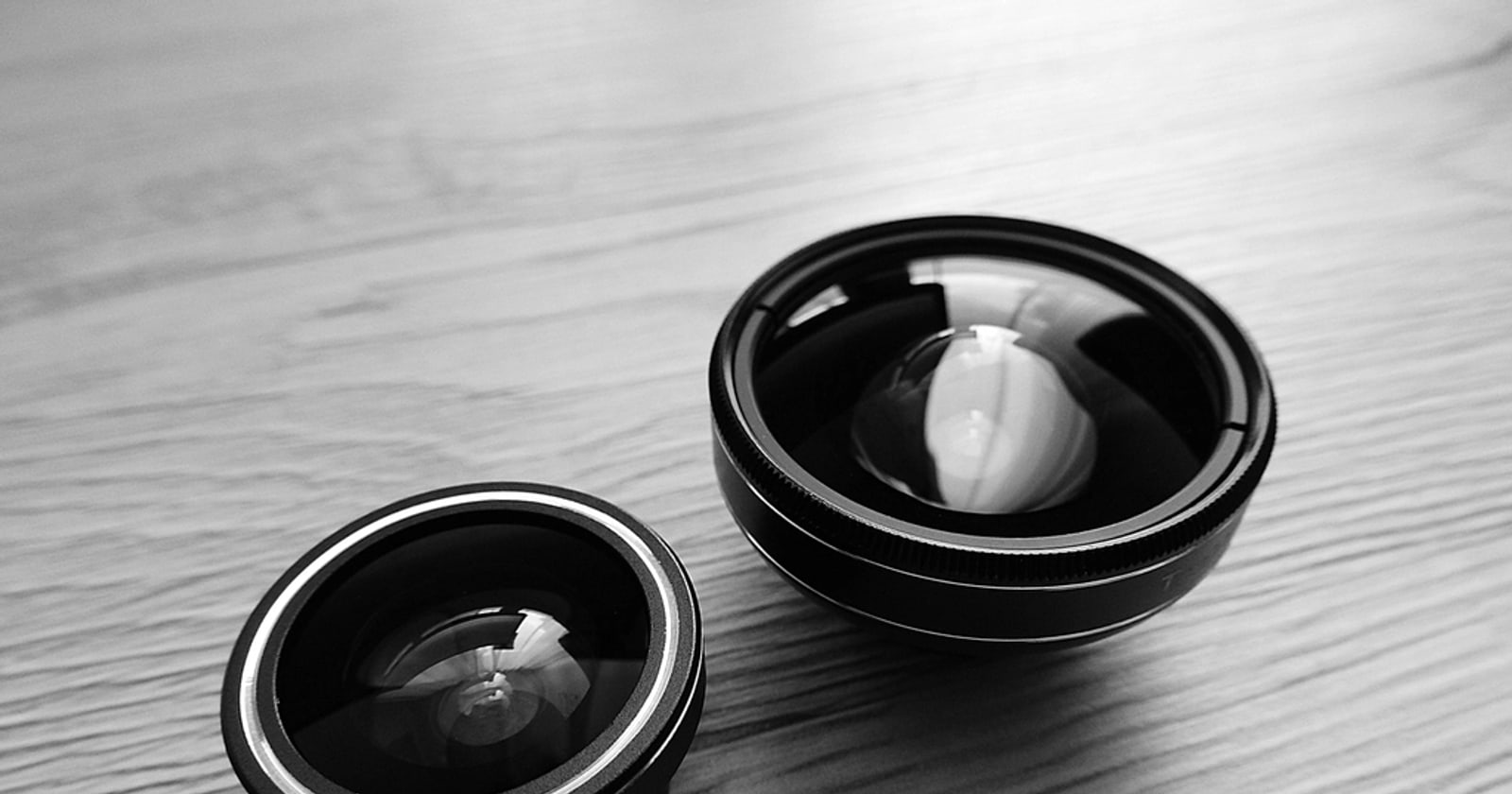
Setelah teknik dasar terasa nyaman, kamu boleh mempertimbangkan alat tambahan - tapi dengan urutan prioritas yang benar. Tripod kecil adalah pembelian paling berguna, terutama untuk foto malam, self-timer bersama, dan merekam video yang stabil. Versi murahnya sudah memadai untuk mulai. Lensa clip-on kualitasnya sangat beragam; yang terlalu murah sering membuat pinggir foto buram dan memunculkan semburat cahaya, jadi tidak selalu jadi peningkatan. Sebagai alternatif gratis, sandarkan HP ke benda stabil sebagai pengganti tripod, dan gunakan selembar kertas putih atau tembok putih sebagai pemantul cahaya untuk mengisi bayangan di sisi gelap objek.
Beberapa kesalahan yang paling sering dan paling mudah diperbaiki:
- Zoom digital berlebihan. Selama bisa, dekati objeknya dengan berjalan, bukan mencubit layar. Zoom digital hanya memperbesar sambil memecah gambar.
- Memotret ke arah cahaya. Kalau objek membelakangi sumber cahaya terang, hasilnya siluet. Putar posisi supaya cahaya menerangi objek.
- Terlalu percaya mode kecantikan. Filter penghalus wajah yang agresif menghilangkan tekstur alami dan sering terlihat berlebihan. Pakai tipis atau matikan.
- Frame terlalu longgar. Objek utama sering tenggelam karena terlalu banyak ruang kosong tak berguna. Dekati atau susun ulang supaya objek jelas jadi pusat perhatian.
- Lupa mengecek fokus dan hasil. Luangkan satu detik untuk melihat hasil di layar dan mengulang kalau perlu, terutama untuk momen yang tidak bisa diulang.
Menguasai fotografi HP itu soal jam terbang, bukan alat mahal. Ambil HP-mu sekarang, cari cahaya jendela terdekat, dan latih tap-fokus, geser exposure, serta aturan sepertiga pada apa pun yang ada di dekatmu. Foto ke sepuluh akan lebih baik dari foto pertama, dan foto ke seratus akan membuatmu heran betapa jauh kemajuannya. Untuk panduan hobi lainnya, telusuri kategori hobi di panduankita.
Langkah-langkahnya
-
Bersihkan lensa dan aktifkan grid di pengaturan kamera
Lap lensa belakang HP dengan kain microfiber atau ujung kaus katun bersih. Bekas sidik jari dan minyak wajah adalah penyebab paling umum foto terlihat berkabut, buram di satu sisi, atau muncul semburat cahaya aneh saat memotret ke arah lampu. Setelah itu buka pengaturan kamera dan aktifkan garis bantu (grid). Di iPhone: Settings - Camera - Grid. Di Android kebanyakan: buka app Kamera - ikon roda gigi - aktifkan Grid atau Garis kisi. Grid membagi layar jadi sembilan kotak dan jadi acuan menyusun komposisi di langkah berikutnya.
-
Cari cahaya yang bagus dan atur posisimu terhadapnya
Cahaya menentukan sebagian besar hasil foto. Yang paling mudah dan gratis: cahaya jendela di siang hari, atau matahari sekitar satu jam setelah terbit dan satu jam sebelum terbenam - cahayanya lembut dan hangat. Hindari matahari tengah hari tepat di atas kepala karena membuat bayangan keras di wajah. Aturannya sederhana: posisikan sumber cahaya di belakang kamu supaya menerangi objek, bukan di belakang objek. Kalau kamu memotret orang menghadap jendela, wajahnya akan terang merata. Kalau jendela ada di belakang orangnya, wajahnya jadi siluet gelap.
-
Susun komposisi dengan aturan sepertiga
Pakai grid yang tadi kamu aktifkan. Aturan sepertiga menyarankan menaruh objek utama di salah satu garis atau titik perpotongan, bukan tepat di tengah. Untuk potret, letakkan mata di sepertiga bagian atas. Untuk foto pemandangan, taruh garis cakrawala di garis atas atau bawah, jangan membelah frame jadi dua sama besar. Perhatikan juga latar belakang: singkirkan tiang, tempat sampah, atau kabel yang seolah tumbuh dari kepala objek. Beri sedikit ruang kosong di arah pandang atau gerak objek supaya foto terasa lebih lega, bukan sesak.
-
Tap untuk fokus, lalu geser untuk atur terang-gelap
Sebelum menekan tombol jepret, ketuk layar tepat di objek yang ingin tajam. HP akan mengunci fokus di sana. Setelah itu biasanya muncul ikon matahari kecil di samping titik fokus - geser ke atas untuk menerangkan, ke bawah untuk menggelapkan. Ini namanya kompensasi exposure dan ini kendali paling berguna yang jarang dipakai pemula. Kalau langit terlalu putih pucat, geser sedikit ke bawah sampai warna birunya muncul. Kalau wajah terlalu gelap, geser ke atas. Jepret setelah tampilan di layar sudah sesuai yang kamu mau.
-
Dekati objek, jangan andalkan zoom digital
Zoom digital di kebanyakan HP hanya memperbesar dan memotong gambar secara elektronik, jadi hasilnya pecah dan berbintik. Selama masih mungkin, gerakkan kakimu mendekat ke objek daripada mencubit layar untuk memperbesar. Perkecualian: HP dengan lensa telephoto khusus (biasanya ditandai angka seperti 2x, 3x, atau 5x optik) memang punya zoom yang tetap tajam sampai batas itu. Di atas angka optik tersebut, kualitas mulai turun. Untuk foto makanan, produk jualan, atau detail kecil, mendekat secara fisik hampir selalu memberi hasil lebih tajam daripada zoom.
-
Stabilkan HP dan tekan tombol dengan tenang
Foto buram sering bukan karena fokus meleset, tapi karena tangan goyang saat menjepret. Pegang HP dengan dua tangan, jepit siku ke badan, dan tahan napas sebentar saat menekan tombol. Kalau ada meja, pagar, atau tembok, sandarkan HP atau tanganmu ke situ. Untuk kondisi minim cahaya, aktifkan timer 3 detik supaya HP tidak bergoyang saat jarimu menyentuh tombol. Kamu juga bisa menekan tombol volume sebagai pengganti tombol jepret di layar - sering terasa lebih mantap dan mengurangi goyangan.
-
Pilih mode kamera yang sesuai kondisi
Mode default sudah cukup untuk kebanyakan situasi, tapi tiga mode ini layak dikenali. HDR (sering otomatis) menyeimbangkan bagian terang dan gelap - berguna saat memotret pemandangan dengan langit terang dan tanah gelap. Portrait mengaburkan latar belakang supaya objek utama menonjol, cocok untuk potret orang dan produk. Night mode menangkap lebih banyak cahaya di kondisi gelap, tapi HP dan objek harus diam beberapa detik selama proses. Jangan pakai Night mode untuk objek bergerak karena hasilnya akan berbayang.
-
Edit ringan seperlunya, jangan berlebihan
Foto mentah biasanya masih bisa naik satu tingkat dengan edit ringan. Dua aplikasi gratis yang cukup: Snapseed (buatan Google) dan Adobe Lightroom versi gratis. Urutan aman: naikkan sedikit exposure kalau kurang terang, tambah sedikit kontras, angkat bayangan (shadows) supaya detail gelap terlihat, lalu tajamkan sedikit. Warna bisa dihangatkan sedikit lewat suhu (temperature). Kunci utamanya: sedikit-sedikit. Filter atau saturasi berlebihan justru membuat foto terlihat palsu dan kulit jadi oranye. Bandingkan hasil edit dengan aslinya, kalau sudah terlihat lebih hidup tapi masih wajar, berhenti di situ.
Pertanyaan yang sering ditanya
HP murah bisa menghasilkan foto bagus?
Bisa, dengan catatan. HP kelas menengah dan bahkan sebagian entry-level sekarang punya kamera yang lebih dari cukup untuk foto sehari-hari, media sosial, dan jualan online. Perbedaan dengan HP mahal paling terasa di kondisi sulit - cahaya minim, malam hari, atau saat zoom jauh. Untuk cahaya bagus di siang hari, selisihnya sering tidak kelihatan di layar HP. Yang jauh lebih menentukan adalah cara kamu memotret: cahaya, sudut, komposisi, dan kestabilan tangan. Kuasai empat hal itu dulu di HP yang sekarang kamu punya sebelum berpikir mengganti perangkat.
Lebih baik pakai mode Auto atau mode Pro/Manual?
Untuk pemula, mode Auto atau default hampir selalu jadi pilihan terbaik. Prosesor kamera HP modern sangat pintar mengukur cahaya dan mengatur warna secara otomatis, sering lebih cepat dan konsisten daripada mengatur manual. Mode Pro atau Manual berguna saat kamu ingin kendali penuh, misalnya memperlambat rana untuk memotret aliran air atau lampu kota di malam hari, atau saat auto salah menebak warna. Tapi mode ini butuh pemahaman soal ISO, kecepatan rana, dan white balance. Saran praktisnya: kuasai dulu tap-fokus dan geser exposure di mode Auto, baru bereksperimen dengan Pro belakangan.
Berapa megapiksel yang sebenarnya cukup?
Angka megapiksel jauh lebih tidak penting daripada yang dipromosikan iklan. Foto 12 megapiksel saja sudah cukup untuk tampil tajam di layar HP, laptop, media sosial, bahkan cetak ukuran sedang. HP yang mengklaim angka sangat tinggi biasanya secara default tetap menggabungkan beberapa piksel jadi satu untuk hasil yang lebih bersih di cahaya minim, jadi ukuran akhirnya tidak sebesar angka di brosur. Yang lebih memengaruhi kualitas adalah ukuran sensor, kualitas lensa, dan pemrosesan gambar - hal yang tidak terwakili oleh satu angka megapiksel. Jangan jadikan megapiksel sebagai patokan utama saat menilai kamera HP.
Kenapa foto malam saya selalu buram dan berbintik?
Dua penyebab utama. Pertama, goyangan tangan: di tempat gelap kamera membuka rana lebih lama untuk menyerap cahaya, sehingga gerakan kecil pun terekam jadi buram. Kedua, bintik (noise) muncul karena kamera menaikkan sensitivitas untuk mengejar cahaya yang kurang. Solusinya: aktifkan Night mode, lalu tahan HP sestabil mungkin selama beberapa detik proses - sandarkan ke tembok, pagar, atau pakai tripod kecil dan timer 3 detik. Cari juga sumber cahaya yang ada, misalnya lampu toko atau lampu jalan, dan arahkan supaya menerangi objek. Hindari zoom di malam hari karena memperparah bintik dan buram.
Perlu beli lensa clip-on atau tripod dulu?
Tidak wajib di awal. Kuasai dulu teknik dasar dengan HP apa adanya, karena sebagian besar peningkatan hasil datang dari cahaya dan komposisi, bukan aksesori. Kalau nanti mau menambah, tripod kecil adalah investasi paling berguna, terutama untuk foto malam, self-timer, atau merekam video stabil - dan versi murahnya sudah cukup. Lensa clip-on murah kualitasnya sangat beragam; yang terlalu murah sering bikin foto buram di pinggir dan muncul semburat cahaya. Sebagai alternatif gratis, sandarkan HP ke benda stabil sebagai pengganti tripod, dan gunakan kertas putih atau tembok putih sebagai pemantul cahaya untuk mengisi bayangan.
Sebaiknya simpan foto format JPEG atau RAW?
Untuk pemakaian sehari-hari, JPEG (atau HEIC di iPhone) sudah tepat - ukurannya kecil, langsung enak dilihat, dan siap dibagikan. Format RAW menyimpan data mentah jauh lebih banyak sehingga memberi keleluasaan besar saat mengedit, misalnya menyelamatkan bagian yang terlalu terang atau mengubah warna secara menyeluruh. Tapi file RAW berukuran besar, perlu diedit dulu sebelum enak dilihat, dan tidak semua HP menyediakannya. Saran praktis: kalau kamu belum rutin mengedit, tetap di JPEG. Kalau sudah mulai serius mengedit di Lightroom dan HP-mu mendukung RAW, coba aktifkan untuk foto-foto penting saja karena akan cepat memenuhi penyimpanan.
Kenapa foto makanan saya terlihat kuning dan tidak menggugah?
Biang keroknya biasanya lampu ruangan. Lampu kuning hangat di banyak kafe dan rumah membuat kamera salah menebak warna, sehingga makanan terlihat kusam kekuningan. Solusi paling ampuh: cari cahaya alami. Duduk dekat jendela dan biarkan cahaya siang jatuh dari samping piring, bukan dari depan yang membuat foto datar. Cahaya dari samping memunculkan tekstur dan bayangan lembut yang membuat makanan tampak lebih nyata. Ambil dari sudut sekitar 45 derajat atau tepat dari atas untuk hidangan yang tertata. Kalau tetap kekuningan, perbaiki lewat pengaturan suhu (temperature) saat mengedit dengan menggesernya sedikit ke arah biru.
Panduan hobi & keterampilan lainnya
Cara belajar menggambar untuk pemula
Modal satu pensil 2B dan kertas HVS sudah cukup untuk mulai menggambar. Panduan dasar melatih garis, bentuk, proporsi, dan gradasi untuk pemula.