Cara membersihkan keyboard laptop yang kotor
Keyboard laptop mengumpulkan remah, debu, dan minyak jari yang bikin tombol lengket. Panduan bersihkan keyboard laptop dengan aman tanpa merusak - 30 menit.
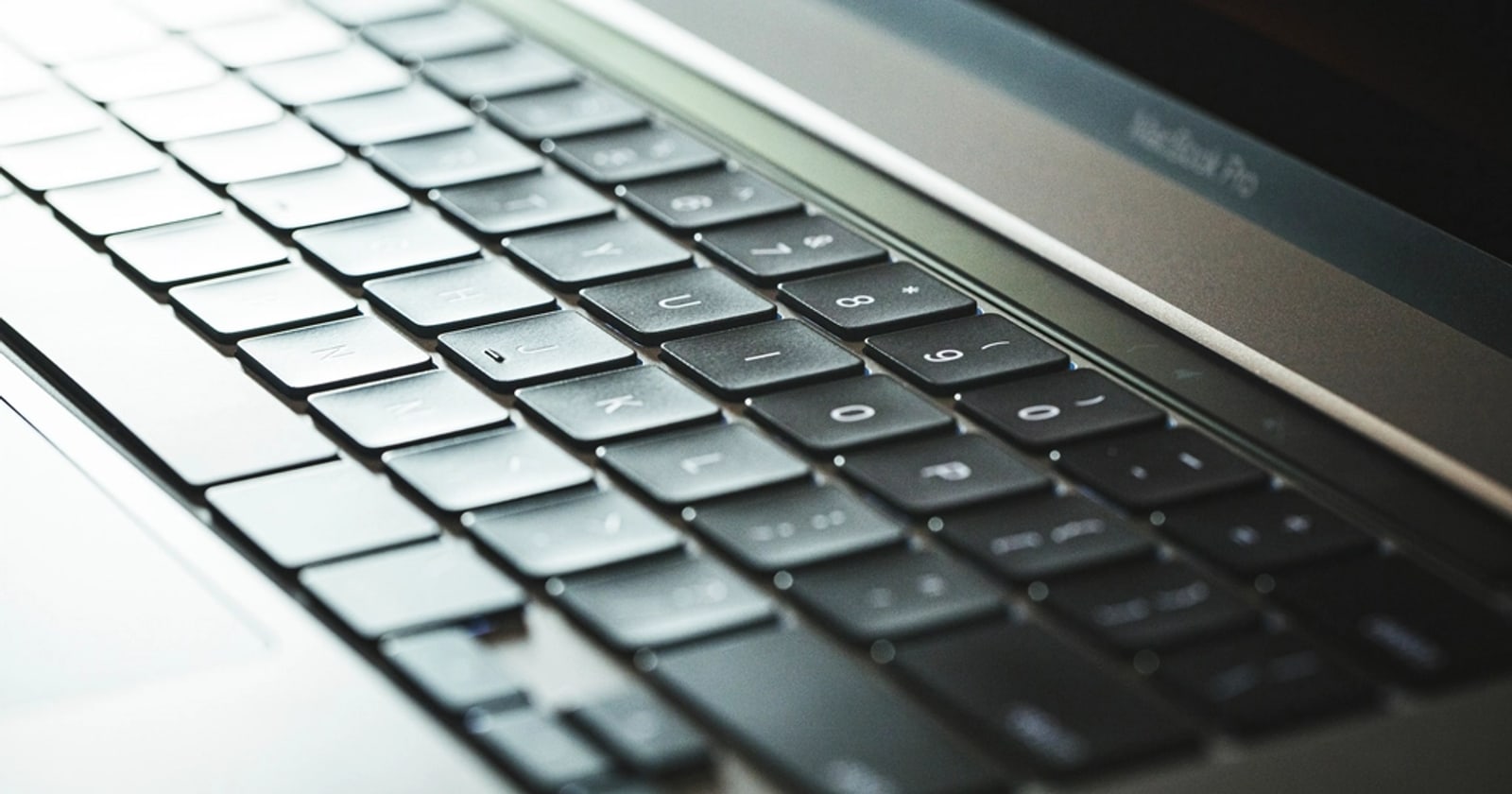
Remah biskuit, debu halus, minyak dari ujung jari, sampai potongan kuku dan bulu hewan peliharaan - semua itu menumpuk di sela tombol keyboard laptop yang kamu pakai setiap hari. Biasanya kamu tidak menyadarinya sampai satu tombol mulai terasa lengket atau macet saat ditekan.
Kabar baiknya, membersihkan keyboard laptop tidak butuh alat mahal atau keahlian teknisi. Dengan kain microfiber, isopropil alkohol, dan cotton bud, kamu bisa mengembalikan keyboard ke kondisi bersih dalam waktu sekitar 30 menit. Tujuh langkah di atas menjelaskan urutan yang aman - dari mematikan laptop, membuang kotoran besar, sampai menangani tombol yang lengket - tanpa merusak komponen di dalamnya.
Kenapa keyboard laptop cepat kotor dan kenapa itu masalah
Keyboard adalah bagian laptop yang paling banyak disentuh. Sepanjang hari jari kamu berpindah dari tombol ke wajah, ke makanan, ke uang, lalu kembali ke tombol. Semua minyak, sel kulit mati, dan mikroba ikut terbawa dan mengendap di sana. Berbagai penelitian kebersihan menemukan permukaan keyboard termasuk salah satu titik paling banyak menyimpan bakteri di meja kerja, apalagi kalau dipakai sambil makan.
Dampaknya bukan cuma soal higienis. Kotoran punya tiga masalah nyata. Pertama, debu dan remah yang menumpuk di bawah tombol bisa membuat keycap tidak turun penuh atau tidak balik dengan sempurna, sehingga ketikan terasa keras atau tombol macet. Kedua, minyak dan sisa minuman manis mengering jadi lapisan lengket yang bikin tombol berat ditekan dan berhenti responsif. Ketiga, dalam jangka panjang, partikel kasar yang terjebak bisa menggores atau mengganjal mekanisme scissor di bawah keycap sehingga umur keyboard lebih pendek.
Ada juga faktor yang sering luput: keyboard laptop tidak seperti keyboard eksternal yang bisa dibalik dan dikeluarkan seluruh isinya. Karena menyatu dengan bodi, kotoran yang masuk cenderung terperangkap di dalam dan makin sulit dikeluarkan seiring waktu. Itu sebabnya membersihkan sedikit tapi sering jauh lebih efektif daripada menunggu sampai parah lalu membongkar habis-habisan.
Membersihkan secara rutin memutus semua rantai masalah itu sebelum berkembang jadi kerusakan yang butuh ganti unit keyboard, yang pada banyak laptop harganya tidak murah karena keyboard menyatu dengan rangka atas.
Siapkan alat dan bahan yang aman lebih dulu
Sebelum mulai, kumpulkan semua yang kamu butuhkan supaya tidak bolak-balik dengan tangan kotor. Daftarnya sederhana dan mudah didapat di toko elektronik atau minimarket.
- Kain microfiber. Serat halusnya mengangkat debu dan minyak tanpa menggores, dan tidak meninggalkan bulu seperti tisu atau kain katun biasa. Siapkan dua sampai tiga lembar.
- Isopropil alkohol (isopropyl alcohol). Ini cairan pembersih utama untuk elektronik. Kadar 70 persen bisa dipakai, tapi 90 persen ke atas lebih ideal karena airnya lebih sedikit dan cepat kering. Cari di apotek atau toko elektronik.
- Cotton bud. Untuk menjangkau celah sempit di antara tombol yang tidak bisa dicapai kain.
- Kaleng udara bertekanan atau kuas kecil berbulu lembut. Untuk meniup atau menyapu debu keluar dari sela dalam. Kuas makeup bersih pun bisa dipakai.
- Alat pengungkit plastik (opsional). Hanya kalau kamu berniat mencabut keycap untuk membersihkan noda membandel.
Hindari bahan yang justru berisiko: air keran (meninggalkan bekas dan lembap lama), pemutih, cairan pembersih lantai, dan tisu basah beraroma yang mengandung pelembap. Semua itu bisa merusak lapisan tombol atau menyisakan residu di elektronik.
Aturan keamanan yang tidak boleh dilanggar
Membersihkan keyboard laptop tergolong mudah, tapi ada beberapa aturan keamanan yang wajib kamu pegang supaya tidak berakhir merusak perangkat.
Selalu matikan dan cabut listrik dulu. Jangan pernah membersihkan keyboard saat laptop menyala atau sedang mengisi daya. Tombol yang tertekan acak bisa memicu perintah tak terduga, dan cairan sekecil apa pun yang merembes ke perangkat menyala berisiko korsleting.
Jangan semprot cairan langsung ke keyboard. Ini kesalahan paling umum. Cairan yang disemprotkan langsung akan menetes masuk ke celah tombol dan mengendap di komponen dalam. Aturannya: basahi kain atau cotton bud lebih dulu, baru sentuhkan ke tombol.
Pakai alkohol, bukan air biasa. Isopropil alkohol menguap cepat dan kering tanpa residu, sementara air menetap lebih lama dan meninggalkan bekas. Untuk elektronik, ini perbedaan yang penting.
Jaga kaleng udara tetap tegak. Kalau dimiringkan, kaleng udara bertekanan bisa menyemburkan cairan pendingin yang dingin dan basah, bukan udara. Gunakan tembakan pendek sambil kaleng berdiri tegak.
Jangan pakai benda tajam logam. Pisau, obeng, atau jarum berisiko menggores tombol dan menghantar listrik statis yang bisa merusak sirkuit. Kalau butuh mencungkil, pakai alat plastik.
Kerja di ruangan yang terang dan tidak berangin kencang. Cahaya cukup membantu kamu melihat kotoran halus di sela tombol yang mudah terlewat, sementara ruangan yang tidak berangin mencegah debu yang sudah kamu tiup keluar malah beterbangan balik ke laptop. Kalau bisa, kerjakan di dekat jendela terbuka supaya uap alkohol tidak menumpuk di ruangan tertutup, karena aromanya cukup tajam kalau terhirup terus-menerus dalam waktu lama.
Membersihkan debu dan remah untuk perawatan rutin
Untuk pembersihan rutin dua mingguan, kamu tidak perlu membongkar apa pun. Fokusnya cuma dua: buang kotoran lepas, lalu angkat minyak di permukaan.
Mulai dengan membalik laptop dalam posisi terbuka dan mengetuknya lembut, seperti dijelaskan di langkah kedua. Ini langkah paling cepat sekaligus paling memuaskan karena kamu langsung melihat remah dan rambut berjatuhan. Lakukan di atas meja beralas kertas supaya mudah dibersihkan setelahnya.
Setelah kotoran besar keluar, giliran debu halus yang menempel. Kaleng udara bertekanan bekerja paling efektif di sini: susuri tiap baris tombol dengan tembakan pendek dari jarak dekat. Kalau tidak punya, kuas kecil sudah cukup untuk pemakaian rumahan. Sapu debu ke arah luar, lalu balik lagi laptop untuk membuang sisa yang terlepas.
Terakhir, lap permukaan tombol dengan kain microfiber yang dibasahi tipis isopropil alkohol. Usap baris demi baris supaya merata. Karena alkoholnya cepat kering, biasanya dalam hitungan menit keyboard sudah siap dipakai lagi. Rutinitas ringan seperti ini yang mencegah kotoran menumpuk jadi masalah besar.
Sambil membersihkan tombol, sempatkan juga melap area di sekitarnya seperti touchpad, sandaran tangan (palm rest), dan bingkai layar. Bagian-bagian itu sama seringnya disentuh dan sama kotornya, tapi paling sering terlupa. Pakai kain microfiber yang sama, tapi ganti sisi yang bersih supaya kotoran dari keyboard tidak berpindah ke sana.
Mengatasi tombol lengket dan noda membandel
Kadang lap permukaan saja tidak cukup. Tombol yang lengket atau ada bercak kering yang tidak mau hilang biasanya butuh perlakuan lebih detail.
Langkah pertama, perkuat pembersihan di titik masalah dengan cotton bud yang dibasahi isopropil alkohol. Susuri keempat sisi tombol dan sela di sekelilingnya, ganti cotton bud begitu ujungnya kotor. Untuk banyak kasus lengket ringan, ini sudah menyelesaikan masalah tanpa perlu membongkar apa pun.
Kalau sumber lengketnya jelas ada di bawah keycap - misalnya bekas tetesan sirup atau kopi susu yang meresap - kamu bisa mencabut keycap tombol yang bermasalah. Selipkan alat pipih di tepi atas tombol dan ungkit lurus ke atas sampai klip terlepas. Bersihkan bagian dalam keycap dan mekanisme di bawahnya dengan cotton bud beralkohol, keringkan, lalu pasang kembali dengan menekannya lurus sampai berbunyi klik.
Namun perlu diingat, keycap laptop tipe scissor jauh lebih rapuh daripada keyboard mekanik. Tombol besar seperti spasi, enter, dan shift punya batang penyeimbang yang gampang bengkok dan rumit dipasang ulang. Kalau kamu tidak yakin, lebih aman berhenti di pembersihan sela dan jangan memaksa mencabut keycap.
Kalau keyboard kena tumpahan cairan
Tumpahan cairan adalah kondisi darurat yang berbeda dari pembersihan biasa, dan kecepatan reaksi kamu sangat menentukan. Cairan yang masuk ke keyboard bisa merembes ke motherboard dan menyebabkan kerusakan permanen.
Begitu cairan tumpah, matikan laptop seketika. Jangan repot menutup aplikasi dengan rapi - tekan tombol power agak lama untuk paksa mati. Cabut charger dan lepas baterai kalau tipe baterainya bisa dilepas. Setiap detik perangkat menyala saat basah menambah risiko korsleting.
Setelah itu, balik laptop dalam posisi terbuka membentuk tenda supaya cairan mengalir keluar lewat gravitasi, bukan makin masuk ke dalam. Lap cairan yang terlihat di permukaan dengan kain kering. Lalu biarkan mengering di ruangan berventilasi baik selama minimal 24-48 jam. Jangan tergoda menyalakannya lebih cepat untuk “mengecek”, dan jangan pakai pengering rambut panas karena udara panasnya bisa merusak komponen.
Untuk tumpahan air putih yang bersih, sering kali laptop selamat setelah kering sempurna. Tapi untuk cairan manis atau lengket seperti kopi susu, teh manis, atau minuman bersoda, sisa gula akan mengendap dan mengeras di dalam. Kasus seperti ini biasanya butuh pembongkaran, jadi sebaiknya bawa ke teknisi servis resmi daripada memaksakannya menyala.
Rutinitas supaya keyboard tetap bersih lebih lama
Membersihkan sekali memang melegakan, tapi menjaga kebersihan itu jauh lebih hemat tenaga daripada mengulang pembersihan besar setiap kali sudah parah. Beberapa kebiasaan kecil bisa memperlambat kotoran menumpuk.
Pertama, hindari makan dan minum tepat di atas keyboard. Kalau memang harus ngemil sambil bekerja, geser makanan dan minuman ke sisi lain meja. Kedua, cuci tangan sebelum memakai laptop; minyak dan kotoran dari jari adalah penyumbang utama kilap kotor di tombol. Ketiga, tutup laptop saat tidak dipakai supaya debu tidak leluasa mengendap di sela tombol.
Untuk jadwal, patokan sederhananya: lap permukaan ringan tiap 1-2 minggu, dan lakukan pembersihan menyeluruh tiap 1-3 bulan tergantung seberapa berat pemakaian. Kalau kamu bekerja di lingkungan berdebu atau punya hewan peliharaan yang rontok bulunya, percepat jadwalnya. Simpan kain microfiber dan botol kecil isopropil alkohol di dekat meja supaya membersihkan jadi kebiasaan cepat, bukan proyek besar yang selalu ditunda.
Perawatan elektronik dan alat rumah tangga lain punya prinsip yang mirip. Lihat juga panduan kami tentang cara bersihkan kipas angin yang sama-sama soal mengelola debu di perangkat, dan cara membersihkan mesin cuci untuk menerapkan pola perawatan rutin yang sama ke peralatan besar di rumah.
Langkah-langkahnya
-
Matikan laptop dan putus semua sumber listrik
Simpan dulu semua pekerjaan, lalu matikan laptop sepenuhnya (shut down, bukan sleep). Cabut charger dari stopkontak dan lepas kabelnya dari laptop. Kalau baterai laptopmu tipe yang bisa dilepas, keluarkan juga. Untuk laptop dengan baterai tanam, cukup pastikan benar-benar mati dan tidak sedang mengisi. Langkah ini wajib: membersihkan keyboard dalam kondisi menyala berisiko memicu tombol tertekan acak, korsleting kecil, atau kerusakan kalau ada cairan yang merembes. Tunggu sekitar satu menit supaya komponen tidak panas sebelum kamu mulai.
-
Balikkan laptop dan ketuk lembut untuk buang kotoran besar
Pegang laptop dalam posisi terbuka membentuk huruf V, lalu balik sehingga keyboard menghadap ke bawah di atas meja beralas kertas atau lap. Ketuk-ketuk lembut bagian belakang bodi, atau goyangkan pelan supaya remah, debu, potongan kuku, dan rambut rontok keluar dari sela tombol. Miringkan ke beberapa sudut agar kotoran yang nyangkut ikut jatuh. Jangan mengguncang terlalu keras dan jangan memukul layar. Kamu akan kaget melihat berapa banyak yang keluar hanya dari langkah sederhana ini, terutama kalau sering mengetik sambil makan.
-
Tiup debu di sela tombol dengan udara bertekanan atau kuas
Untuk debu halus yang menempel di sela tombol, gunakan kaleng udara bertekanan (compressed air). Pegang kalengnya tegak lurus, semprot dengan jarak sekitar 3-5 cm memakai tembakan pendek sambil menyusuri baris tombol. Jaga posisi kaleng tetap tegak supaya yang keluar udara, bukan cairan pendinginnya. Kalau tidak punya, kuas kecil berbulu lembut atau kuas makeup bersih juga efektif untuk mengorek debu ke luar. Sikat searah, lalu balik lagi laptop untuk membuang debu yang terlepas. Hindari penyedot debu ukuran besar karena hisapannya bisa mencabut keycap.
-
Lap permukaan tombol dengan microfiber dan isopropil alkohol
Basahi ujung kain microfiber dengan sedikit isopropil alkohol - cukup lembap, tidak sampai menetes. Peras dulu kalau terlalu basah. Usap permukaan setiap tombol untuk mengangkat minyak jari, daki, dan kilap kotor. Isopropil alkohol dipilih karena cepat menguap dan tidak meninggalkan residu seperti air biasa, jadi lebih aman untuk elektronik. Jangan pernah menuang atau menyemprotkan cairan langsung ke keyboard; selalu basahi kainnya lebih dulu. Untuk hasil merata, lap baris demi baris supaya tidak ada tombol yang terlewat, lalu ulangi di area yang paling sering disentuh.
-
Korek sela sempit dengan cotton bud beralkohol
Celah antar tombol adalah tempat kotoran paling membandel. Celupkan cotton bud ke isopropil alkohol, peras kelebihannya di tepi wadah, lalu susuri sisi-sisi tombol dan sudut yang tidak terjangkau kain. Ganti cotton bud begitu ujungnya menghitam supaya tidak menyebar kotoran. Untuk celah yang sangat sempit, tusuk gigi yang dibungkus lapisan tipis kain microfiber bisa membantu, tapi jangan menekan keras agar klip tombol tidak patah. Lakukan pelan dan sabar; bagian ini yang paling menentukan apakah hasil akhir terlihat benar-benar bersih.
-
Tangani tombol lengket dan bekas tumpahan
Tombol yang lengket biasanya bekas tetesan minuman manis yang mengering di bawah keycap. Kalau lap permukaan belum cukup, kamu bisa mencabut keycap laptop dengan sangat hati-hati: selipkan alat pipih (misalnya pengungkit plastik) di tepi atas tombol, lalu ungkit lurus ke atas sampai klipnya lepas. Ingat, keycap laptop tipe scissor jauh lebih rapuh daripada keyboard mekanik, dan tombol besar seperti spasi punya batang penyeimbang yang mudah bengkok. Kalau ragu, jangan dipaksa - cukup bersihkan sela di sekelilingnya dengan cotton bud beralkohol.
-
Keringkan sempurna sebelum menyalakan lagi
Setelah semua bersih, diamkan laptop dalam posisi terbuka selama 10-15 menit supaya sisa alkohol benar-benar menguap. Pastikan tidak ada bagian yang masih lembap, terutama di sela tombol dan tempat kamu memasang kembali keycap. Baru setelah yakin kering, pasang lagi baterai (kalau tadi dilepas), colok charger, dan nyalakan laptop. Coba tekan semua tombol satu per satu untuk memastikan semuanya berfungsi dan tidak ada yang macet. Kalau ada tombol yang terasa aneh, matikan lagi dan periksa pemasangan keycap-nya.
Pertanyaan yang sering ditanya
Seberapa sering harus membersihkan keyboard laptop?
Untuk pemakaian harian normal, lap ringan permukaan tombol tiap 1-2 minggu dan pembersihan menyeluruh (tiup debu plus korek sela) tiap 1-3 bulan. Kalau kamu sering makan atau minum di dekat laptop, punya hewan peliharaan yang rontok bulunya, atau bekerja di ruangan berdebu, majukan jadwalnya. Tanda keyboard perlu dibersihkan: tombol terasa lengket, ada kilap minyak di permukaan, atau debu terlihat di sela-sela. Jangan tunggu sampai ada tombol yang macet, karena kotoran yang sudah mengeras di bawah keycap jauh lebih sulit diangkat daripada debu segar yang masih menempel di permukaan.
Apakah aman pakai isopropil alkohol di keyboard?
Ya, isopropil alkohol justru cairan pembersih yang paling direkomendasikan untuk elektronik karena cepat menguap dan tidak meninggalkan residu. Kadar 70 persen sudah cukup untuk membersihkan sekaligus mengurangi kuman; kadar 90 persen ke atas malah lebih ideal karena airnya lebih sedikit dan makin cepat kering. Yang penting: jangan menyemprot langsung ke keyboard, cukup basahi kain atau cotton bud. Hindari air biasa (meninggalkan bekas dan lembap terlalu lama), pemutih, atau cairan pembersih kaca yang mengandung amonia. Jangan pula mencampur bahan kimia pembersih sembarangan, karena beberapa campuran bisa menghasilkan uap berbahaya.
Bagaimana kalau keyboard kena tumpahan air atau kopi?
Bertindak cepat. Matikan laptop seketika (tekan tombol power agak lama kalau perlu), cabut charger, dan lepas baterai kalau bisa dilepas. Balikkan laptop dalam posisi terbuka seperti tenda supaya cairan mengalir keluar, bukan makin masuk ke komponen dalam. Lap cairan yang terlihat dengan kain kering. Lalu biarkan mengering di ruangan berventilasi minimal 24-48 jam sebelum kamu coba nyalakan. Jangan pakai pengering rambut panas karena bisa merusak komponen. Untuk tumpahan cairan manis atau lengket seperti kopi susu, sisa gulanya sering butuh pembongkaran, jadi sebaiknya bawa ke teknisi servis resmi daripada memaksa menyala.
Boleh mencabut keycap laptop untuk dibersihkan?
Boleh, tapi hati-hati dan hanya kalau memang perlu. Keycap laptop umumnya memakai mekanisme scissor yang klipnya kecil dan mudah patah, berbeda dengan keyboard mekanik yang keycap-nya kokoh dan dirancang untuk sering dilepas. Kalau tetap ingin mencabut, ungkit lurus ke atas dari tepi atas tombol pakai alat pipih, jangan menariknya menyamping. Hindari mencabut tombol besar seperti spasi, enter, dan shift karena punya batang penyeimbang yang rumit dipasang ulang. Untuk kebanyakan kasus, membersihkan sela tombol dengan cotton bud beralkohol sudah cukup tanpa perlu mencabut keycap sama sekali.
Kenapa tombol masih lengket walau sudah dibersihkan?
Biasanya karena sumber lengketnya ada di bawah keycap, bukan di permukaan. Tetesan minuman manis yang meresap ke dalam mekanisme scissor akan tetap lengket meski permukaan sudah dilap bersih. Solusinya, cabut keycap tombol yang bermasalah dengan hati-hati, lalu bersihkan mekanisme di bawahnya memakai cotton bud yang dibasahi isopropil alkohol. Kemungkinan lain: kainmu tadi terlalu basah sehingga menyisakan lembap, atau kamu memakai air biasa yang meninggalkan residu. Ulangi dengan alkohol dan kain yang hanya lembap. Kalau setelah dibongkar dan dibersihkan masih macet, mekanisme tombolnya mungkin sudah rusak dan perlu diganti.
Alat apa yang paling wajib dimiliki?
Kalau harus memilih tiga saja: kain microfiber, isopropil alkohol, dan cotton bud. Ketiganya sudah bisa menangani mayoritas pembersihan rutin - lap permukaan, angkat minyak, dan korek sela. Kaleng udara bertekanan sangat membantu untuk meniup debu di sela dalam, tapi kuas kecil berbulu lembut bisa jadi pengganti murah. Untuk kotoran besar, kamu bahkan tidak butuh alat khusus: cukup balikkan laptop dan ketuk lembut. Hindari alat yang berisiko seperti penyedot debu besar (bisa mencabut keycap) atau benda tajam logam (menggores permukaan dan menghantar listrik statis). Sederhana tapi konsisten jauh lebih baik daripada alat mahal yang jarang dipakai.
Panduan rumah tangga & kehidupan lainnya

Cara menghilangkan bekas stiker di kaca
Bekas lem stiker di kaca bisa lepas bersih tanpa gores dengan minyak, cuka, atau alkohol. Panduan langkah demi langkah plus cara aman untuk kaca film.

Cara melipat sprei elastis agar rapi
Sprei elastis punya empat sudut berkaret yang susah dilipat. Panduan melipat sprei elastis jadi persegi rapi dengan teknik nesting sudut, di bawah 5 menit.
Cara merawat pisau dapur agar tetap tajam
Pisau tumpul justru lebih sering melukai tangan. Pelajari cara merawat pisau dapur agar tetap tajam: honing rutin, mengasah benar, cuci, dan simpan aman.