Cara aktifkan Google Drive di HP Android dan iPhone untuk backup
Google Drive adalah safety net digital yang paling sederhana - 15 GB gratis, sinkronisasi otomatis di semua device, dan akses dari mana saja.
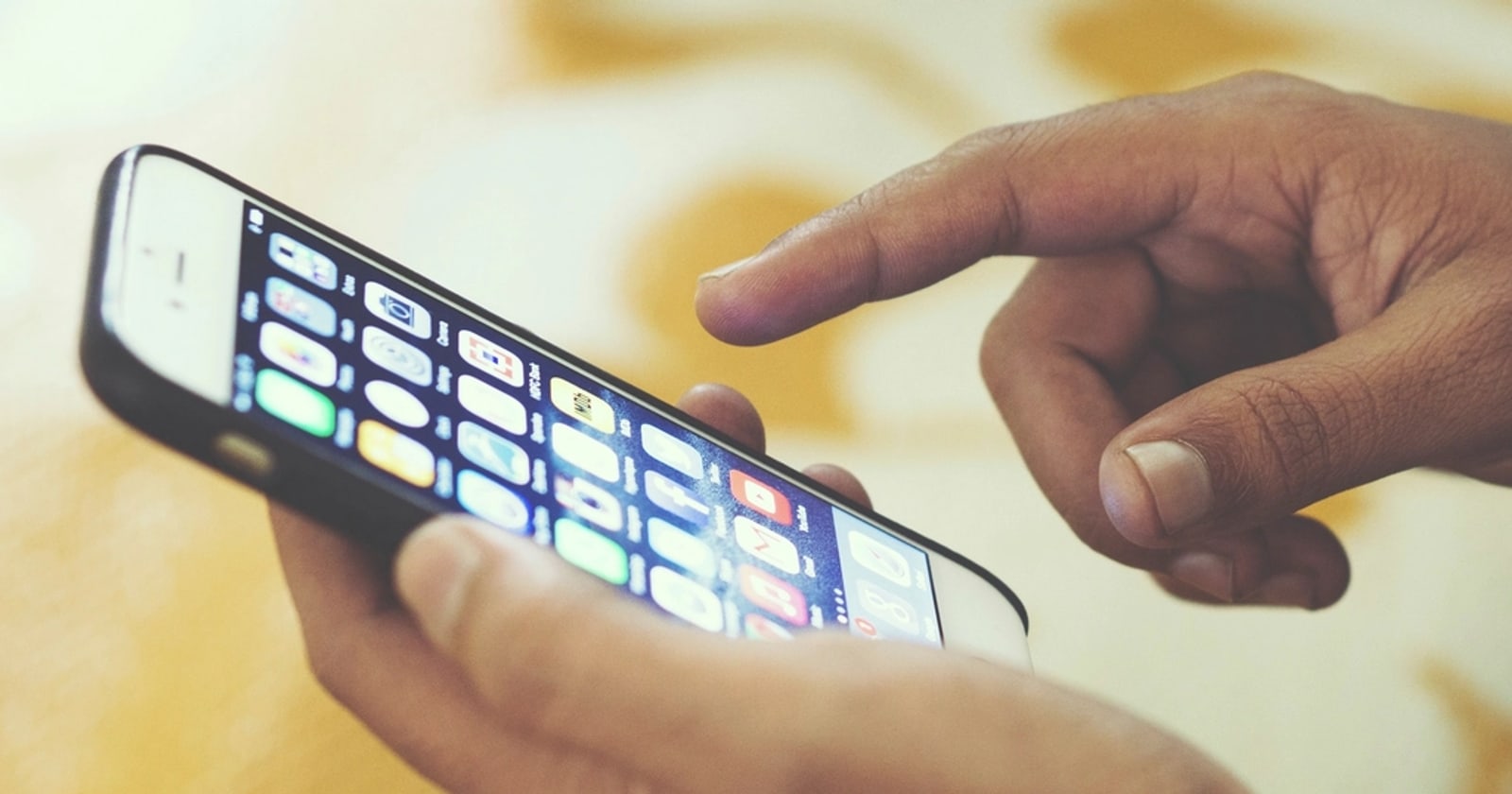
Untuk pemilik smartphone, kehilangan HP tidak sehoror dulu - selama Google Drive setup dengan benar. Foto wedding 5 tahun lalu, dokumen kerja yang lupa di-email, KTP scan untuk daftar bank, semua aman di cloud. Tapi banyak orang baru sadar pentingnya setelah HP hilang dan menyesal: “andai aja udah aktifin backup…”
Google Drive adalah layanan cloud storage paling populer di dunia karena tiga alasan sederhana: gratis 15 GB, terintegrasi dengan Android dan semua Google services, dan sinkronisasi otomatis di semua device. Setup-nya literally 5 menit. Tapi maksimasinya - pakai semua fiturnya secara optimal - butuh sedikit usaha lebih.
Mengapa cloud backup tidak optional di 2026
HP rusak, hilang, dicuri, atau diretas adalah realita yang menimpa jutaan orang per tahun. Statistik dari penyedia asuransi handphone Indonesia: rata-rata 1 dari 5 smartphone user mengalami kehilangan data dalam 3 tahun pertama pemakaian. Penyebab terbesar: hilang fisik (HP ketinggalan, dicuri), kerusakan hardware (jatuh, kemasukan air), atau factory reset accidental.
Untuk mayoritas user, data di HP lebih berharga dari HP-nya sendiri. HP baru bisa beli, foto anak ulang tahun pertama tidak. Backup ke cloud adalah asuransi paling murah yang ada.
Google Drive vs alternative
Sebelum komit ke Drive, tahu juga alternatifnya:
iCloud (Apple) - 5 GB free, upgrade 50 GB Rp 29.000/bln. Best untuk iPhone-only user, integrasi paling smooth dengan iOS. Limitation: tidak cross-platform smooth (Android user struggle akses).
OneDrive (Microsoft) - 5 GB free, atau 1 TB termasuk dalam Microsoft 365 (Rp 92.000/bln). Worth it kalau pakai Office (Word, Excel, PowerPoint) regularly. Best value untuk power user.
Dropbox - 2 GB free (terlalu kecil), 2 TB Rp 165.000/bln. Lebih reliable untuk sync besar tapi mahal. Cocok untuk kerja profesional/agensi.
iDrive, Backblaze - Full system backup (untuk laptop, bukan HP). Different use case.
Untuk mayoritas user Indonesia: Google Drive default pilihan tepat - karena akun Gmail sudah ada, Android sudah pre-installed, dan ekosistem Google paling lengkap.
Setup awal: 10 menit yang menyelamatkan tahun-tahun memori
Yang harus dilakukan dalam 10 menit pertama setelah download Drive:
- Sign in dengan akun Gmail utama (yang akan kamu pakai 5+ tahun ke depan)
- Aktifkan auto-backup foto via Google Photos (recommended) atau Drive Settings
- Set ke WiFi-only untuk hemat kuota
- Aktifkan 2-Step Verification di akun Google (CRITICAL)
- Tap manual backup untuk start initial upload
Setelah itu, lupakan. Drive akan jalan di background, auto-backup setiap WiFi connected. 6 bulan kemudian, kamu sudah punya 5.000+ foto safe di cloud.
Pattern organisasi untuk pemula
Default Drive: semua file flat, susah cari. Solusi: folder structure simple tapi konsisten:
My Drive/
├── Dokumen Penting/
│   ├── KTP, KK, Akta
│   ├── Ijazah & Sertifikat
│   └── Kontrak & Legal
├── Kerja/
│   ├── Per Project
│   └── Per Tahun
├── Foto/
│   ├── Per Tahun-Bulan
│   └── Family
└── Sharing/
    └── File yang sering di-share
Tidak perlu over-engineer. Maksimum 3 level deep, jangan 5 - kamu akan lost di sub-sub-folder. Tip: gunakan emoji di nama folder untuk visual cue cepat (📁 Kerja, 📷 Foto, ⚖️ Legal). Drive support emoji di nama.
Power user tips
OCR search - Drive bisa search teks di gambar/PDF. Misalkan kamu foto whiteboard rapat, atau scan invoice, ketik kata kunci di search bar Drive, results muncul. Tidak butuh tagging manual. Bonus berbahasa Indonesia (cukup akurat).
Starred (bintang) - Untuk file penting yang sering diakses, tap (i) → Star. Akan muncul di tab “Starred” di home. Workflow harian jadi lebih cepat.
Quick Access - Drive auto-show 6 file yang predict kamu butuhkan based on usage pattern. Sering surprisingly accurate.
Backup HP setelan (Android only) - Settings HP → Google → Backup → toggle on. Backup contacts, SMS, app data, settings. Saat ganti HP atau factory reset, semua restore dalam 1 jam. Crucial untuk Android user.
Compose offline document di Google Docs - Buka Docs app di HP, draft tulisan saat di kereta tanpa internet. Saat connect WiFi, sync otomatis. Backup tulisan tanpa worry data loss.
Security: 2-Step Verification adalah non-negotiable
Akun Google yang dibajak = semua file Drive accessible ke hacker, semua email terbaca, semua foto exposed. Mitigasi tunggal terbaik: 2-Step Verification (2FA).
Cara aktifkan:
- Buka myaccount.google.com (browser HP atau laptop)
- Klik “Security” di menu kiri
- Find “2-Step Verification” → klik
- Sign in ulang untuk konfirm
- Add phone number (untuk SMS code) atau pakai Google Authenticator app (lebih secure)
- Save backup codes (10 kode one-time) di tempat aman (cetak di kertas, simpan di lemari, atau di password manager)
Setelah aktif, login dari device baru butuh: password + code dari HP. Hacker dengan password saja tidak bisa masuk. Setup: 5 menit. Protection: priceless.
Untuk file ultra-sensitif: extra layer
Drive aman, tapi tidak zero-knowledge encrypted - Google secara teknis bisa baca file kamu (walau policy mereka tidak melakukannya tanpa subpoena). Untuk dokumen ultra-sensitif:
- ProtonDrive (Switzerland-based, E2E encrypted) - 5 GB free, paid plans. Untuk dokumen legal, medical, financial.
- Cryptomator (open-source) - app yang enkripsi file SEBELUM upload ke Drive. Free, double layer protection.
- Veracrypt container di Drive - buat encrypted container di laptop, upload ke Drive. Hacker yang access Drive masih perlu password container kedua.
Untuk file biasa (foto, dokumen kerja umum, scan KTP): Drive cukup secure. Untuk legal/medical/financial: pertimbangkan extra layer.
Yang sering jadi masalah: storage nearly full
Setelah 1-2 tahun pakai, hampir semua user ketemu warning “Storage almost full.” Diagnosis cepat sebelum upgrade:
- Buka drive.google.com/settings/storage (di browser)
- Lihat breakdown: Drive, Gmail, Google Photos
- Cari pelahap terbesar - biasanya Gmail (attachment lama) atau Photos (video full-quality)
Housekeeping checklist:
- Gmail: search
larger:25M- show email dengan attachment besar. Delete yang tidak penting. - Google Photos: Settings → Manage storage → Review large videos, blurry photos, screenshots. Delete batch.
- Drive Trash: Files yang di-delete tetap di Trash 30 hari (counted ke quota). Empty Trash setelah confirm.
- Duplicate finder: Tidak built-in, tapi tool eksternal seperti Cloud Duplicate Finder bisa scan.
Biasanya housekeeping bisa hemat 5-15 GB. Kalau masih full setelah cleanup serius: time to upgrade Google One.
Setelah setup: lupakan, biarkan jalan
Beauty of Google Drive: setup sekali, jalan terus. Auto-backup foto setiap malam, sync file di antara HP dan laptop, accessible dari device manapun. Banyak orang lupa Drive ada - sampai HP hilang atau ganti, dan dalam 1 jam semua data sudah restore di device baru.
Untuk yang mau backup WhatsApp secara otomatis ke Drive (terpisah dari setup Drive umum), lihat panduan kami tentang cara backup foto WhatsApp ke Google Drive otomatis. Dan untuk yang sering kerja dengan dokumen PDF dan butuh tanda tangan elektronik tanpa print, cara membuat tanda tangan digital di PDF menjelaskan workflow yang langsung integrasi dengan Drive.
Langkah-langkahnya
-
Pastikan kamu punya akun Gmail aktif
Google Drive butuh akun Google (Gmail) untuk login. Kalau belum punya, buat di accounts.google.com dari browser HP. Isi nama, tanggal lahir, dan pilih username (akan jadi alamat email). Tambahkan nomor HP untuk recovery (kalau lupa password atau akun dibajak - kamu bisa minta reset via SMS). Kalau sudah punya tapi lupa password: buka accounts.google.com/signin/recovery, masukkan email, dan ikuti recovery options (email cadangan atau nomor HP terdaftar). Penting: gunakan akun yang akan kamu pakai jangka panjang (bukan email throwaway) - karena semua data di Drive akan terkunci ke akun ini.
-
Di Android: buka aplikasi Google Drive (sudah pre-installed)
Hampir semua Android (Samsung, Oppo, Xiaomi, Realme, Vivo) sudah punya Google Drive built-in. Cek di app drawer - icon segitiga colorful warna biru-hijau-kuning. Kalau tidak ada (HP dengan ROM custom tanpa Google services), install dari Google Play Store: search 'Google Drive' dan tap Install. Buka aplikasi, sign in dengan akun Gmail kamu. Kalau HP sudah set up dengan Google account, biasanya otomatis login. Setelah masuk, kamu akan lihat halaman utama dengan tab 'Recent', 'Starred', 'Shared with me', 'Files'. Quota 15 GB free langsung aktif.
-
Di iPhone: install Google Drive dari App Store
iPhone tidak pre-install Google services. Buka App Store, search 'Google Drive', tap GET. Setelah install, buka app dan sign in dengan akun Gmail. Pertama kali, iOS akan tanya permission untuk: notifikasi (recommended yes - supaya tahu ada file shared ke kamu), access ke Photos (yes kalau mau auto-backup foto), dan access ke Files (yes - supaya bisa save dari app lain langsung ke Drive). Note: iPhone sudah punya iCloud (5 GB free) - Google Drive adalah alternatif/tambahan, bukan replacement. Banyak orang pakai dua-duanya: iCloud untuk system backup, Drive untuk file kerja dan sharing.
-
Aktifkan auto backup foto: via Google Photos atau via Drive Settings
Untuk auto-backup foto, ada dua pilihan: (1) Google Photos app (lebih powerful untuk foto specifically) - install dari Play Store / App Store, sign in, tap profile picture → Photos settings → Backup → toggle ON. Set upload size: 'Original quality' (full resolution, makan quota) atau 'Storage saver' (kompresi tapi tetap berkualitas). Recommended Storage saver kalau quota terbatas. (2) Google Drive app langsung - tap menu (hamburger icon) → Settings → Backup → enable Photos & Videos. Lebih sederhana tapi kurang fitur (tidak ada face recognition, lokasi, album otomatis). Pilih satu, jangan dua-duanya - bisa duplicate. Mayoritas orang pakai Google Photos karena UX-nya lebih bagus.
-
Pilih WiFi-only untuk backup besar (atau quota habis)
Di setting backup, ada opsi 'Use mobile data' (Android) atau 'Use cellular data' (iPhone). Default: OFF - backup hanya jalan saat connected ke WiFi. Recommended biarkan OFF, terutama kalau quota internet kamu terbatas atau pakai prabayar. Foto satu hari (15-30 foto) bisa makan 50-200 MB. Video 5 menit kualitas tinggi: 500 MB - 1 GB. Backup awal (semua foto historical) bisa 5-20 GB - kalau jalan via data seluler, kuota kamu langsung habis. Yang harus dipikirin: WiFi rumah biasanya unlimited, jadi backup di malam hari saat HP nge-charge dan connected WiFi adalah pattern paling sehat.
-
Upload manual file: tap tombol (+) di pojok kanan bawah
Untuk upload file selain foto (dokumen, PDF, video, file kerja), buka Google Drive app, tap tombol (+) di pojok kanan bawah. Pilih: (1) Folder - buat folder baru untuk organize. (2) Upload - pilih file dari storage HP, banyak file sekaligus boleh. (3) Scan - pakai kamera HP untuk scan dokumen jadi PDF (powerful - bisa untuk lamaran kerja, KTP scan, struk). (4) Google Docs/Sheets/Slides - buat dokumen baru langsung di Drive. File yang besar (lebih dari 1 GB seperti video full-quality) sebaiknya upload via WiFi saja - kalau lewat data seluler, kuota habis cepat. Bar progress di atas akan show upload status. Bisa tutup app dan upload lanjut di background.
-
Sharing file: tap (i) atau ikon Share, atur permission dengan hati-hati
Untuk share file ke orang lain: tap-and-hold pada file, atau tap titik tiga (⋮) di sebelah nama file → Share. Dua opsi: (1) Tambahkan email langsung - orang itu akan dapat notifikasi dan harus login Google untuk akses. (2) Generate link - siapa pun yang punya link bisa akses. Untuk option 2, pilih permission: 'Viewer' (cuma lihat), 'Commenter' (lihat + comment), 'Editor' (full edit). HATI-HATI dengan 'Anyone with the link' - kalau link bocor (di-screenshot dan dishare publik), semua bisa akses. Untuk file sensitif (KTP, dokumen perusahaan, foto pribadi), pilih 'Restricted' dan tambahkan email spesifik saja. Aturan: default ke 'Restricted', upgrade ke 'Anyone with link' hanya kalau memang butuh share publik (mis. portfolio link).
-
Aktifkan offline access untuk file penting
File di Google Drive default-nya butuh internet untuk diakses. Untuk file yang kamu sering pakai (presentasi kerja, dokumen rapat, foto referensi), aktifkan offline mode. Cara: tap titik tiga (⋮) di sebelah file → Make available offline (toggle ON). File akan ter-download ke HP, accessible tanpa internet. Indicator: ada checklist hijau di icon file untuk show ini sudah offline-ready. Hati-hati di storage: offline files menempati space di HP. Untuk file besar (video 1 GB), pertimbangkan apakah memang butuh offline. Untuk dokumen Google Docs/Sheets/Slides - bisa offline edit, perubahan akan sync saat connect internet lagi.
Pertanyaan yang sering ditanya
15 GB free Google Drive cukup untuk apa saja?
Kasaran: 15 GB cukup untuk 3.000-5.000 foto kualitas standard (Storage saver), atau 5-10 jam video kualitas medium, atau 50.000+ dokumen Word/PDF. Tapi 15 GB ini SHARED - bukan Drive saja, tapi total dengan Gmail (semua email + attachment), Google Photos (foto backup), dan WhatsApp backup. Realistically, user aktif Indonesia ngabis 15 GB dalam 1-2 tahun. Tanda-tanda mau habis: notifikasi 'Storage nearly full' di Drive app, atau Gmail tidak bisa terima email baru. Cek pemakaian di drive.google.com/settings/storage - kamu akan lihat breakdown per service. Solusi: housekeeping (hapus video besar duplicate, kosongkan Trash) atau upgrade Google One.
Upgrade Google One berapa biaya dan apakah worth it?
Per 2026: 100 GB Rp 26.900/bulan, 200 GB Rp 44.900, 2 TB Rp 145.000. Diskon 16% untuk paket tahunan. Termasuk: family sharing 6 anggota (semua share quota), VPN gratis (Google One VPN, decent quality), expert support, dan Google Store credit. Worth it kalau: (1) kamu pakai banyak photo backup (Google Photos), (2) backup WhatsApp dengan video, (3) share ke keluarga supaya semua dapat backup tanpa beli paket masing-masing. Tidak worth it kalau: pemakaian basic (Gmail + dokumen dasar) - 15 GB biasanya cukup, tinggal rutin clean. Bandingkan dengan iCloud (Rp 29.000 untuk 50 GB), Dropbox (lebih mahal), atau OneDrive (Rp 21.900 untuk 100 GB + Office 365 - value lebih bagus kalau pakai Word/Excel).
Bagaimana cara setup WhatsApp backup ke Google Drive?
Itu di-set dari WhatsApp app, bukan Drive app. Buka WhatsApp → Settings → Chats → Chat backup → tap 'Back up to Google Drive'. Pilih akun Gmail (akan tanya permission, allow), pilih frekuensi (Daily/Weekly/Monthly - recommended Weekly untuk pemakai normal), dan pilih jaringan (WiFi only untuk hemat data). Tap 'Back up now' untuk trigger manual backup pertama (biasanya 30 menit - 2 jam tergantung jumlah media). Backup termasuk chat + media (foto, video, voice note). Untuk panduan lebih detail termasuk troubleshooting kalau gagal, lihat artikel kami tentang [cara backup foto WhatsApp ke Google Drive otomatis](/teknologi/cara-backup-foto-whatsapp-google-drive).
Fitur scan dokumen di Google Drive seakurat apa?
Cukup akurat untuk pemakaian umum. Tap (+) di Drive → Scan → ambil foto dokumen di area terang. App auto-crop edge (deteksi pinggir kertas), auto-enhance (kontras dan kerataan), dan save sebagai PDF. Bisa multi-page (tambah halaman dengan tap (+) lagi). OCR (text recognition) work untuk teks cetak yang jelas - bisa search teks di dalam PDF setelah upload (powerful untuk arsip dokumen). Limitations: handwriting tidak terbaca konsisten, foto dengan glare/refleksi gagal, dan dokumen non-Latin script (mandarin, arab) hit-or-miss. Untuk dokumen formal seperti lamaran kerja, KTP scan, atau invoice: hasilnya cukup profesional kalau pencahayaan bagus. Untuk kualitas premium: app khusus seperti Adobe Scan atau CamScanner lebih advanced fitur (background removal, signature, dll).
Aman tidak menyimpan dokumen sensitif (KTP, password, foto pribadi) di Drive?
Relatively aman, dengan catatan. Google mengenkripsi file at rest dan in transit (TLS), dan akses dibatasi ke akun pemilik. Tapi ada vektor risk: (1) Akun Google dibajak (phishing, password lemah) - semua file accessible. Mitigasi: AKTIFKAN 2-Step Verification. Buka myaccount.google.com → Security → 2-Step Verification → setup dengan nomor HP atau authenticator app. Critical. (2) Government subpoena - secara teori Google bisa diminta sediakan data (rare, biasanya untuk kasus pidana). Untuk dokumen ultra-sensitif (legal, medical), pertimbangkan encrypted cloud seperti Tresorit atau ProtonDrive. (3) Sharing link yang accidental publik - selalu double-check permission. Untuk pemakai normal: Drive cukup aman asal 2FA aktif dan password strong (minimal 12 karakter mix).
File saya tidak sync ke Drive - apa yang harus dicek?
Beberapa kemungkinan: (1) WiFi off atau slow - sync butuh internet stable. Cek bar progress di app, ada error message? (2) Storage Drive sudah penuh - file baru tidak bisa upload. Cek di drive.google.com/settings/storage. (3) File terlalu besar - Drive limit per file 5 TB, tapi network usually timeout di file lebih dari 5-10 GB via mobile. Pakai laptop untuk file besar. (4) Permission iPhone - buka Settings iPhone → Google Drive → pastikan 'Photos' dan 'Files' accessible. (5) Akun login expired - log out dan login ulang Drive app. (6) App version outdated - update Drive di Play Store/App Store. Untuk Android: Settings → Apps → Google Drive → Storage → Clear cache (bukan clear data!) sering fix sync issues.
Bedanya Google Drive vs Google Photos vs Google One vs Google Docs?
Sering bingung. Brief: (1) GOOGLE DRIVE - cloud storage umum untuk file apa pun (dokumen, foto, video, file kerja). 15 GB free shared dengan service lain. (2) GOOGLE PHOTOS - app khusus foto/video dengan fitur AI (face recognition, album otomatis, search 'beach' atau 'cat'). Backup ke same 15 GB quota. (3) GOOGLE ONE - paid subscription untuk upgrade quota (100 GB+) + VPN + family sharing. Bukan service terpisah, just paid tier. (4) GOOGLE DOCS/SHEETS/SLIDES - productivity apps (mirip Word/Excel/PowerPoint) yang save ke Drive otomatis. Tidak makan quota (Docs files don't count, only uploaded files do). Workflow umum: buat dokumen di Docs (save otomatis ke Drive), share via Drive, backup foto via Photos, upgrade via One kalau quota habis.
Panduan teknologi & aplikasi lainnya
Cara mengaktifkan mode hemat daya di laptop
Baterai laptop menipis saat colokan jauh? Mode hemat daya di Windows dan macOS bisa memperpanjang waktu pakai. Ini cara mengaktifkan plus setting berpengaruh.
Cara backup dan mengembalikan chat Telegram
Chat biasa Telegram tersimpan di server, jadi ganti HP tinggal login. Tapi Secret Chat dan lupa password Two-Step Verification bisa bikin semua hilang.

Cara mengunci folder di laptop dengan password
Windows tidak punya tombol 'kunci folder', tapi ada empat cara enkripsi yang benar-benar aman: dari 7-Zip gratis sampai VeraCrypt dan BitLocker.