Cara backup chat WhatsApp di iPhone ke iCloud dengan benar
iPhone pakai iCloud, bukan Google Drive. Aktifkan iCloud Drive dulu, set Backup ke Daily, dan jangan lupa enable E2EE - kalau hilang HP, chat aman.
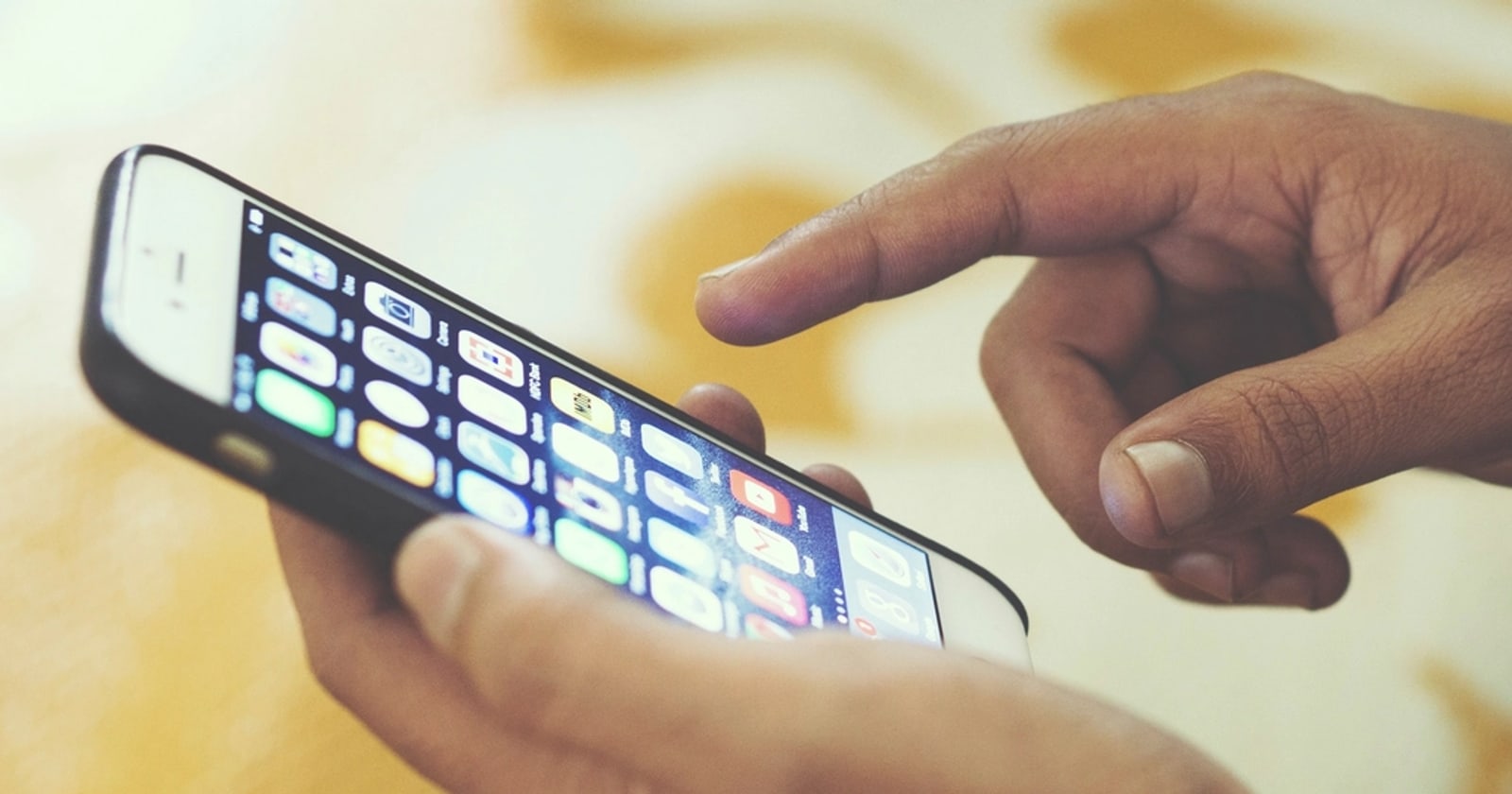
Backup chat WhatsApp di iPhone bekerja beda total dari Android - iPhone pakai iCloud (Apple), bukan Google Drive. Banyak pengguna baru iPhone (terutama yang switch dari Android) bingung di awal karena flow setup berbeda dan terminologi berbeda.
Konsekuensi backup yang tidak set up dengan benar: kalau iPhone hilang, rusak air, atau di-reset, semua chat bisa hilang permanent - chat keluarga, kontak klien, instruksi kerja, semua tidak bisa di-recover.
Mengapa iCloud bukan Google Drive untuk WhatsApp iPhone
WhatsApp di iPhone integrasi dengan iCloud karena dua alasan teknis:
- Apple ecosystem requirement - iOS app harus pakai iCloud untuk cloud storage, bukan service eksternal. Ini Apple policy.
- Better integration dengan iOS - backup berjalan otomatis saat kondisi WiFi + charging terpenuhi, tidak butuh app pihak ketiga.
Trade-off: kalau kamu pindah dari iPhone ke Android, backup iCloud kamu tidak bisa langsung restore di Android - butuh tool resmi Move to Android. (Dan vice versa untuk Android → iPhone.)
Sebelum backup pertama: cek kesiapan iPhone kamu
Beberapa hal harus on dulu sebelum backup berjalan smooth:
- iCloud Drive aktif - Settings → Apple ID → iCloud → iCloud Drive ON
- WhatsApp toggle di iCloud apps - di list yang muncul setelah iCloud Drive aktif, scroll cari WhatsApp dan toggle ON
- iCloud storage cukup - backup WhatsApp 1-10GB depending media, free 5GB iCloud sering tidak cukup
- WiFi reliable - backup pertama bisa 30 menit - 2 jam, bukan momen untuk pakai mobile data
- Apple ID stable - kalau baru-baru ini ganti Apple ID, verify dulu semua sync working
Cek satu per satu sebelum lanjut. Setup backup ke iCloud yang tidak aktif = WhatsApp think it’s backing up tapi sebenarnya tidak - discovery saat HP hilang = terlambat.
Frequency backup: Daily vs Weekly vs Manual
Pilihan auto backup di WhatsApp Settings → Chats → Chat Backup → Auto Backup:
Off - hanya manual. Cocok untuk yang sangat strict storage atau privacy-conscious yang prefer kontrol manual. Risiko: lupa backup berbulan-bulan.
Daily - backup setiap malam saat WiFi + charging. Recommend untuk professional yang chat penting masuk WA kerja. Storage usage steady.
Weekly - backup setiap Sunday default. Cocok untuk casual user, save sedikit iCloud storage karena delta lebih besar tapi frequency lebih jarang.
Monthly - backup di tanggal yang sama setiap bulan. Risk: bisa lose 1 bulan chat kalau iPhone rusak di pertengahan periode.
Untuk kebanyakan user: Daily adalah default titik ideal. Storage iCloud sedikit lebih tinggi tapi peace of mind worth it.
Storage planning: iCloud tier yang masuk akal
Hitungan rough untuk iPhone aktif:
| Tier | Harga (2026) | Cukup untuk |
|---|---|---|
| 5GB (free) | Rp 0 | Hampir tidak cukup untuk iPhone aktif |
| 50GB | Rp 15.000/bulan | WhatsApp + Photos casual + iPhone backup |
| 200GB | Rp 45.000/bulan | Power user, sharable family |
| 2TB | Rp 149.000/bulan | Heavy user, multiple devices |
iCloud+ family sharing di 200GB+ tier memungkinkan share dengan 5 anggota keluarga. Biaya per orang turun dramatis: Rp 45.000/bulan dibagi 5 = Rp 9.000/orang untuk 200GB shared pool.
Sinkronisasi WhatsApp vs WhatsApp Backup
Ada confusion umum: chat yang muncul di iPhone kamu = sync (live), bukan backup. Kalau iPhone hilang, sync hilang juga. Backup adalah snapshot terpisah yang disimpan di iCloud.
- Sync = state aktif di iPhone, ter-encrypt dengan device key
- Backup = snapshot historical di iCloud, ter-encrypt dengan iCloud key (atau key kamu sendiri kalau E2EE)
Backup berjalan otomatis kalau setting auto-backup aktif, tapi tidak realtime. Kalau kamu kirim pesan jam 14:00 dan iPhone hilang jam 15:00 di hari yang sama (sebelum next scheduled backup), pesan tersebut tidak ada di backup - hilang permanent.
E2EE backup: layer extra encryption
Default backup iCloud sudah encrypted, tapi dengan key Apple. End-to-end Encrypted backup (rilis Q4 2021) tambah encryption dengan key yang hanya kamu pegang.
Cara aktivasi:
- WhatsApp → Settings → Chats → Chat Backup → End-to-end Encrypted Backup
- Tap “Turn On”
- Pilih: password atau 64-digit encryption key (random generated)
- Save key - di password manager atau tempat aman lainnya
Catatan keras tentang E2EE key: Kalau key hilang dan kamu butuh restore backup, tidak ada recovery. Tidak Apple, tidak WhatsApp, tidak ada cara untuk decrypt. Backup tersebut permanently lost. Trade-off worth it untuk chat sensitif, tapi require disiplin penyimpanan key.
Mengelola ukuran backup yang membengkak
Beberapa langkah untuk control ukuran backup:
Exclude videos: Settings → Chats → Chat Backup → toggle “Include Videos” = OFF. Mayoritas video di WA biasanya tidak critical untuk di-restore.
Bersihkan media lama: Settings → Storage and Data → Manage Storage → tap chat dengan storage besar → Select → delete media lama. Lakukan ini sebelum backup berikutnya.
Hapus chat yang tidak relevant: Group lama yang sudah tidak aktif, broadcast list yang sudah ditinggalkan, chat dengan kontak yang sudah block - clear semua sebelum backup save space.
Disable backup untuk media tertentu: Tidak ada granular control di WhatsApp untuk exclude media per chat - hanya all-videos toggle. Untuk control lebih granular, perlu manual delete media di chat individual.
Hari pindah ke iPhone baru: timeline
Day 0 (iPhone lama masih in hand):
- Verify backup terakhir di iCloud (Settings → Chat Backup → check timestamp)
- Backup manual sekali lagi untuk capture chat terbaru
- Note: backup berjalan, jangan factory reset iPhone lama dulu
Day 1 (iPhone baru):
- Setup iOS dengan Apple ID yang SAMA
- Wait sampai iCloud sync (Photos, Contacts) settle dulu
- Install WhatsApp dari App Store
- Buka WhatsApp → verify nomor HP yang sama
- Prompt restore akan muncul automatic - tap Restore
- Tunggu restore selesai (15 menit - 2 jam tergantung ukuran)
- Verify chat history muncul lengkap
Day 1 setelah verify: bisa factory reset iPhone lama dengan aman.
Untuk security berkala
Backup chat saja tidak cukup kalau akun WhatsApp kamu di-takeover. Untuk strategi keamanan akun WhatsApp lebih lengkap, lihat cara amankan WhatsApp dari diretas. Two-step verification + recovery email harusnya jadi setup bersamaan dengan backup, bukan terpisah. Kalau kamu pindah ke iPhone baru atau dari Android, cara transfer foto iPhone ke Android dan cara backup foto WhatsApp ke Google Drive bantu pindahkan media tanpa loss.
Langkah-langkahnya
-
Aktifkan iCloud Drive dulu sebelum setup WhatsApp backup
iPhone Settings → tap nama kamu di atas → iCloud → scroll cari 'iCloud Drive' → toggle ON. Tanpa iCloud Drive aktif, WhatsApp tidak bisa backup ke cloud. Sekalian scroll list app yang sync ke iCloud - cari WhatsApp dan toggle ON. Kalau toggle WhatsApp tidak muncul, install WhatsApp terbaru dari App Store dulu, buka WA sekali, baru kembali ke Settings → iCloud Drive. Verify iCloud storage masih cukup: Settings → Apple ID → iCloud → Manage Storage. Kalau di bawah 5GB free, perlu upgrade atau bersihkan dulu.
-
Set chat backup di WhatsApp Settings → Chats → Chat Backup
Buka WhatsApp → tap Settings (kanan bawah) → Chats → Chat Backup. Layar ini menunjukkan kapan backup terakhir, ukurannya, dan setting auto backup. Tap 'Auto Backup' untuk pilih frekuensi: Off, Daily, Weekly, atau Monthly. Recommendation: Daily kalau WA kamu kerja-related (banyak chat penting), Weekly untuk casual user. Daily backup di malam hari saat HP charging + di WiFi - battery dan data tidak terkena dampak signifikan. 'Off' = hanya manual backup, tidak direkomendasikan kecuali kamu sangat strict dengan storage.
-
Putuskan apakah include videos di backup - impact storage besar
Di Chat Backup screen, ada toggle 'Include Videos'. Toggle ON = video di semua chat masuk backup; toggle OFF = hanya chat text, foto, voice note, dan dokumen yang di-backup, video skip. Trade-off besar: backup dengan videos bisa 5-20GB; tanpa videos biasanya 1-3GB. Untuk WhatsApp work atau yang punya video penting di chat (dokumentasi kerja, video keluarga): include videos. Untuk casual user yang banyak terima video meme tapi tidak penting di-restore: skip videos, save iCloud storage. Bisa diubah kapan saja - kalau toggle dari OFF ke ON, next backup akan jauh lebih besar dari biasa.
-
Enable E2EE backup - encryption layer di atas iCloud encryption
Default iCloud backup di-encrypt di transit dan at-rest dengan Apple key - Apple secara teknis bisa akses (kalau ada permintaan legal). E2EE backup (rilis Q4 2021) tambah encryption layer di mana hanya kamu punya key - bahkan WhatsApp atau Apple tidak bisa akses. Aktifkan: Settings → Chats → Chat Backup → End-to-end Encrypted Backup → Turn On. Kamu akan diminta buat password atau 64-digit encryption key. SIMPAN KEY INI dengan aman (password manager, kertas di brankas, atau iCloud Keychain). Kalau key hilang dan kamu perlu restore, chat backup akan tidak bisa di-decrypt - permanently lost.
-
Manual backup pertama: kalau Auto Backup belum jalan
Tap tombol 'Back Up Now' di layar Chat Backup. Pastikan iPhone connect WiFi (backup berukuran GB akan habiskan kuota seluler), dan ada di charging atau battery > 50%. Backup pertama akan paling lama - bisa 30 menit hingga 2 jam untuk chat dengan 5-10 GB media. Jangan tutup WhatsApp atau kunci iPhone selama backup berlangsung (sleep mode OK, tapi tidak force close app). Tip: lakukan backup pertama saat tidur malam dengan iPhone charging + Settings → Display → Auto-Lock = Never (revert ke 30 seconds setelah backup selesai).
-
Verify backup berhasil + ukurannya masuk akal
Setelah backup selesai, refresh layar Chat Backup - last backup time akan update ke waktu sekarang, dan ukuran backup ter-display. Cek: apakah ukuran masuk akal dibanding chat aktif kamu? WhatsApp dengan 2-3 tahun chat history dan media biasanya 3-8 GB. Kalau backup <100MB di akun aktif = ada masalah (mungkin iCloud Drive tidak proper sync). Kalau backup terlalu besar (>20GB) di account standar = include videos aktif + banyak media duplicate. Cek juga di iCloud Storage: Settings → Apple ID → iCloud → Manage Storage → cari WhatsApp di list - ukurannya harus match dengan apa yang ditampilkan di WhatsApp.
-
Untuk pindah ke iPhone baru: restore via prompt setelah verify nomor
Di iPhone baru: setup iOS dulu, login dengan Apple ID yang SAMA dengan iPhone lama (iCloud harus match). Install WhatsApp dari App Store → buka → masukkan nomor HP yang sama → verify OTP. Setelah verify, WhatsApp akan deteksi backup di iCloud dan prompt 'Restore Chat History'. Tap Restore. Proses bisa 15 menit - 2 jam tergantung ukuran backup + kecepatan internet. Jangan close app atau kunci iPhone selama restore (sleep OK). Selama restore, kamu tidak bisa kirim/terima pesan baru - wajar. Setelah selesai, semua chat + media (yang ter-backup) muncul seperti di iPhone lama.
-
Troubleshoot common errors: 'Cannot restore' / 'Backup not found'
Tiga error paling umum dan fix-nya. (1) 'Cannot restore' - biasanya iCloud Drive tidak aktif. Settings → iCloud → toggle WhatsApp ON, lalu ulang restore. (2) 'Backup not found' - kemungkinan Apple ID berbeda dari yang dipakai backup, atau iCloud Drive expired. Verify Apple ID di Settings → Apple ID - harus match. (3) 'Backup stuck' (loading bar tidak gerak 30+ menit) - usually network issue. Cancel, switch dari seluler ke WiFi, ulang. Untuk E2EE backup, error 'Wrong encryption key' = kamu salah masukkan 64-digit key atau password. Tidak ada cara recovery key dari Apple atau WhatsApp - kalau hilang, kamu kehilangan akses ke backup tersebut.
Pertanyaan yang sering ditanya
Apakah cukup pakai free iCloud 5GB untuk backup WhatsApp?
Untuk WhatsApp casual user dengan sedikit media: kemungkinan cukup. Tapi free 5GB harus dibagi dengan iPhone backup (system + apps), Photos sync (kalau aktif), dan iCloud Drive files. Realistis: 5GB hampir selalu penuh untuk iPhone aktif. Upgrade ke iCloud+ 50GB seharga Rp 15.000/bulan (Indonesia pricing 2026) memberi ruang nyaman untuk backup WhatsApp + Photos + iPhone backup sekaligus. Untuk power user atau yang punya video di WA, 200GB (Rp 45.000/bulan) atau 2TB (Rp 149.000/bulan) lebih sesuai. Family Sharing memungkinkan share 200GB/2TB dengan up to 6 family members - split cost lebih efisien.
Bedanya backup iCloud dengan backup local di iPhone?
iCloud backup = di server Apple, accessible dari iPhone manapun yang login dengan Apple ID sama. Local backup di iPhone hanya bertahan selama iPhone fungsional - kalau HP rusak, hilang, atau di-reset, local backup hilang juga. WhatsApp iPhone default backup ke iCloud, bukan local. (Beda dengan Android yang punya pilihan backup local ke storage internal). Yang Apple lakukan local: chat database aktif yang sedang di-pakai, bukan backup. Kalau kamu mau backup local terpisah: pakai iTunes/Finder (Mac) untuk full iPhone backup yang termasuk WhatsApp data - tapi ini full iPhone backup, bukan WhatsApp standalone.
Apakah backup WhatsApp termasuk semua chat saya?
Iya, semua individual chat, group chat, broadcast list, status (sebagian - tergantung versi WA), dan media masuk (text, foto, voice note, dokumen, video kalau di-toggle). Yang tidak masuk: contact list (itu sync via iPhone Contacts), call history (di-store di iPhone Recents, sync via iCloud separately), dan beberapa setting WA seperti wallpaper chat custom. Saat restore, semua chat history kembali dengan urutan timestamp original. Kalau ada chat yang sudah di-delete di iPhone lama: tidak akan muncul di restore (delete = permanent dari backup berikutnya juga).
Mengapa backup E2EE direkomendasikan?
Tanpa E2EE, backup iCloud dilindungi dengan key yang Apple miliki. Artinya: Apple secara teknis bisa decrypt backup kalau diminta oleh law enforcement dengan warrant - atau kalau iCloud kamu di-breach (sangat jarang tapi mungkin). Dengan E2EE backup, hanya kamu yang punya decryption key (64-digit atau password kamu sendiri). Bahkan WhatsApp atau Apple tidak bisa akses content backup. Trade-off: kalau key hilang, kamu permanently kehilangan akses ke backup - tidak ada 'lupa password, reset'. Untuk chat sensitif (kerja, financial, personal), E2EE worth the trade-off. Simpan key di password manager (1Password, Bitwarden) atau kertas di brankas.
Bisa backup chat WhatsApp pindahan dari iPhone ke Android?
Tidak langsung - iCloud backup tidak compatible dengan Android. WhatsApp resmi menyediakan tool 'Move to Android' (dirilis 2021): di iPhone, buka WhatsApp → Settings → Chats → Move Chats to Android → ikuti instruksi (perlu kabel USB-C untuk Pixel/Galaxy tertentu, atau via QR code untuk versi lebih baru). Move proses: chat + media transfer langsung dari iPhone ke Android baru via koneksi langsung, tanpa cloud. Tidak semua brand Android support - yang officially support: Samsung Galaxy (series tertentu), Google Pixel. Untuk brand lain (Xiaomi, OPPO, Vivo, dll.), prosesnya bisa kompleks atau tidak supported. Cek list device support di official WhatsApp FAQ.
Apakah backup terjadi otomatis kalau iPhone tidak di-charge?
Default WhatsApp auto-backup membutuhkan kondisi: WiFi aktif, baterai >50% atau iPhone di-charge, dan iPhone tidak dalam Low Power Mode. Kalau baterai <50% dan tidak di-charge, scheduled backup akan skip dan retry next slot. Untuk memastikan backup terjadi setiap hari: charge iPhone overnight dengan WiFi connected. Atau ubah strategi: schedule backup ke Weekly (Sunday malam saat charging) kalau Daily terlalu agresif untuk pattern usage kamu. Manual backup ('Back Up Now') tetap bisa di-kasih trigger kapan saja, terlepas charging atau battery level - selama ada WiFi.
Bagaimana cara restore backup yang lama (bukan terbaru)?
iCloud backup WhatsApp tidak punya versioning seperti backup Time Machine - yang ada hanya backup terakhir. Setiap backup baru replace yang lama, tidak menyimpan history. Jadi tidak bisa 'restore dari backup 3 bulan lalu' kalau backup harian terus berjalan. Untuk preserve backup point spesifik: matikan auto backup, lakukan backup manual, simpan, tunggu sampai sebelum chat hilang, baru aktifkan auto backup lagi. Solusi lebih reliable untuk preserve chat history: archive chat tertentu (tidak di-delete), atau export chat individual ke email (di chat, tap nama → Export Chat → Without Media → kirim ke email kamu). Export ini permanent dan independent dari backup cloud.
Panduan teknologi & aplikasi lainnya

Cara menggunakan Google Calendar untuk pemula
Google Calendar gratis dan terpasang di tiap HP Android, tapi banyak yang cuma pakai untuk lihat tanggal. Ini cara bikin acara, pengingat, dan kalender berbagi.

Cara menyembunyikan foto di HP
Foto KTP, screenshot rekening, atau hal pribadi tak perlu terlihat saat HP dipinjam. Cara sembunyikan foto di Android dan iPhone dengan aman.

Cara mengukur kecepatan internet
Paket 100 Mbps bukan berarti unduh 100 MB per detik. Pelajari cara ukur download, upload, ping, dan jitter dengan benar, plus cara baca hasilnya jujur.