Cara memindahkan file dari HP ke laptop cepat
Foto, video, dan dokumen di HP penuh sampai storage warning? Ada 5 cara pindah file ke laptop - kabel USB, Bluetooth, cloud, sampai aplikasi lokal tanpa kuota.
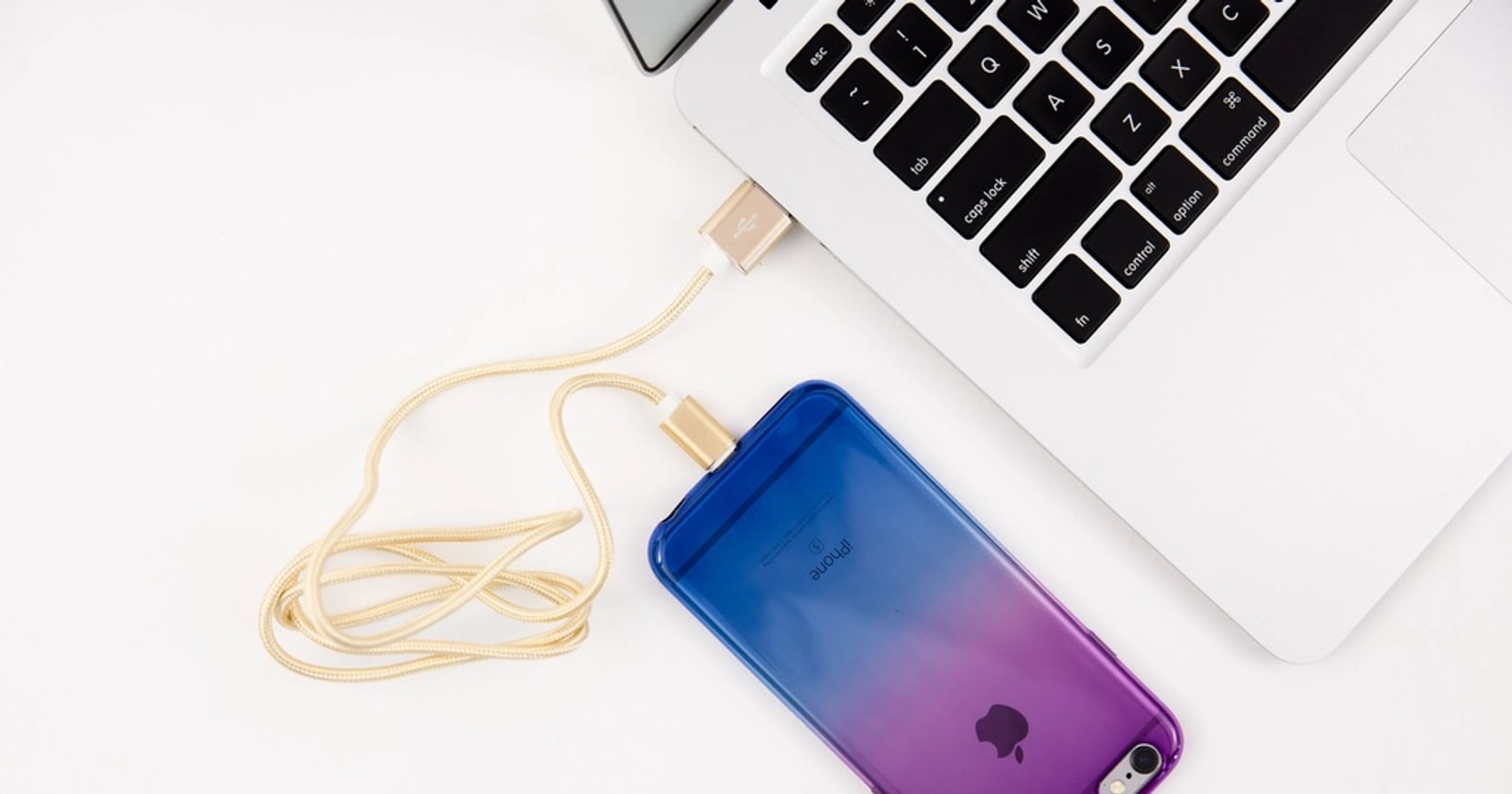
Storage HP penuh hampir selalu gara-gara foto dan video. Satu menit rekaman video 4K bisa makan ratusan MB, dan folder DCIM yang menumpuk selama setahun gampang tembus puluhan GB. Saat muncul notifikasi “Penyimpanan hampir habis”, solusi paling masuk akal bukan menghapus kenangan, tapi memindahkannya ke laptop yang kapasitasnya jauh lebih lega.
Masalahnya, banyak orang colok kabel lalu bingung karena HP “tidak muncul” di laptop, atau memilih cara cloud yang menghabiskan kuota berjam-jam padahal ada cara instan. Ada lima jalur memindahkan file dari HP ke laptop, dan tiap jalur cocok untuk situasi yang berbeda.
Tiga alasan paling umum orang memindahkan file:
- Storage HP penuh - foto dan video numpuk, perlu ruang untuk aplikasi dan update
- Mengamankan file penting - dokumen kerja, foto kenangan, biar tidak hilang kalau HP rusak atau hilang
- Mengedit di laptop - video, foto, atau dokumen lebih enak diolah di layar besar
Lima cara dan kapan pakai yang mana
Tidak ada satu metode yang menang untuk semua situasi. Pilih sesuai volume file, ketersediaan kabel, dan koneksi internet.
Kabel USB. Paling cepat untuk volume besar. Syarat: punya kabel data (bukan sekadar kabel charger) dan port USB di laptop. Cocok untuk memindahkan puluhan GB foto liburan sekaligus.
Transfer lokal lewat WiFi. Aplikasi seperti LocalSend atau PairDrop kirim file lewat jaringan WiFi yang sama, tanpa internet dan tanpa kuota. Cocok kalau tidak punya kabel tapi HP dan laptop tersambung WiFi yang sama.
Cloud (Google Drive, OneDrive, Google Photos). Cocok kalau HP dan laptop tidak di tempat sama. Kelemahan: makan kuota dan butuh waktu upload. Pakai hanya saat tersambung WiFi.
Bluetooth. Jalan terakhir untuk file kecil. Lambat, tapi tidak butuh kabel maupun internet. Jangan dipakai untuk video atau folder besar.
iCloud / AirDrop (khusus Apple). iPhone ke Mac super mulus lewat AirDrop. iPhone ke Windows perlu langkah tambahan.
Kenapa HP sering “tidak muncul” di laptop
Keluhan paling sering saat pakai kabel: HP cuma ngecas, namanya tidak muncul di File Explorer. Penyebabnya hampir selalu sama - mode USB masih di posisi “Charging only”.
Saat HP tersambung, Android memunculkan notifikasi seperti “Charging this device via USB”. Tap notifikasi itu, lalu pilih “File Transfer” atau “Transfer files (MTP)”. Setelah itu HP baru muncul sebagai perangkat di laptop.
Kalau setelah ganti mode HP tetap tidak terdeteksi, cek satu per satu:
- Kabelnya kabel charger murah. Banyak kabel hanya menghantar daya tanpa jalur data. Ganti dengan kabel bawaan HP.
- Port USB laptop bermasalah. Coba colok ke port lain.
- Layar HP terkunci. Beberapa HP blokir akses storage saat layar locked - buka kunci dulu.
- Driver belum terpasang. Biasanya otomatis di Windows, tapi sesekali perlu restart laptop.
Untuk Mac, Android tidak terbaca langsung. Google sudah menghentikan aplikasi resmi Android File Transfer, jadi pakai aplikasi pihak ketiga seperti OpenMTP, atau lebih praktis pakai aplikasi transfer lokal LocalSend (jalan di Mac dan Android lewat WiFi yang sama).
Transfer lokal tanpa kabel dan tanpa kuota
Banyak yang tidak tahu ada cara mengirim file langsung antarperangkat lewat WiFi lokal, tanpa internet sama sekali. Ini sering jadi cara terbaik kalau kebetulan kabel data hilang.
LocalSend adalah aplikasi gratis dan open source yang tersedia untuk Android, iOS, Windows, dan Mac. Cara pakai:
- Install LocalSend di HP dan di laptop
- Pastikan keduanya tersambung WiFi yang sama (atau hotspot yang sama)
- Buka aplikasi di HP, pilih file yang mau dikirim
- Pilih nama laptop yang muncul di daftar perangkat
- Konfirmasi di laptop, file langsung berpindah
Kalau tidak mau install apa-apa, ada alternatif berbasis browser: buka pairdrop.net di browser HP dan laptop secara bersamaan. Perangkat yang terhubung WiFi sama akan saling mengenali otomatis, tinggal pilih file dan kirim langsung tanpa upload ke server. Kecepatan tergantung kualitas WiFi, tapi untuk foto dan dokumen umumnya jauh lebih cepat dari Bluetooth.
Cloud untuk transfer jarak jauh
Kalau HP ada di satu kota dan laptop di kota lain, cloud adalah jawabannya. Konsepnya: upload dari HP ke internet, lalu download di laptop.
Untuk foto, Google Photos otomatis backup kalau fiturnya aktif (Google Photos, menu profil, Photos settings, Backup). Tinggal buka photos.google.com di browser laptop, login akun yang sama, lalu download.
Untuk file umum, Google Drive (gratis 15 GB) atau OneDrive lebih fleksibel: di HP buka aplikasinya, tap tombol upload, pilih file. Setelah selesai, di laptop buka drive.google.com atau onedrive.live.com, download file yang sama.
Yang perlu diingat soal cloud:
- Upload makan kuota - lakukan hanya saat tersambung WiFi, bukan kuota seluler
- Volume besar butuh waktu lama - puluhan GB bisa berjam-jam
- Cek storage cloud cukup sebelum mulai; kalau penuh, pilih file penting saja
iPhone ke laptop Windows
iPhone ke Mac mudah lewat AirDrop. Tapi iPhone ke laptop Windows butuh sedikit usaha karena ekosistemnya berbeda.
Langkahnya: colok iPhone ke laptop pakai kabel Lightning atau USB-C. Di iPhone muncul “Trust This Computer?” - tap Trust dan masukkan passcode. Tanpa ini, Windows tidak diberi akses ke isi iPhone. Setelah dipercaya, buka File Explorer, iPhone muncul sebagai “Apple iPhone”, masuk ke Internal Storage lalu folder DCIM untuk menyalin foto.
Kalau iPhone tetap tidak muncul, Windows kemungkinan belum punya driver Apple. Install aplikasi Apple Devices atau iTunes dari Microsoft Store - yang dibutuhkan sebenarnya driver-nya, bukan aplikasinya. Alternatif paling gampang yang melewati semua kerumitan ini: buka icloud.com di browser laptop dan download dari sana, atau pakai aplikasi transfer lokal seperti LocalSend yang juga jalan di iOS.
Jangan langsung hapus sebelum verifikasi
Kesalahan yang bisa berakibat fatal: selesai copy, langsung hapus dari HP, padahal transfernya terputus di tengah. Kabel kelepas atau WiFi drop kadang bikin file rusak walau ukurannya kelihatan utuh di laptop.
Sebelum menghapus apa pun dari HP, lakukan tiga cek cepat:
- Buka file secara acak - foto bisa dibuka, video bisa diputar sampai habis, dokumen tidak corrupt
- Cocokkan jumlah file - kalau di HP ada 500 foto, di laptop juga harus 500
- Cek ukuran folder - bandingkan total ukuran di HP dan di laptop, harus mirip
Baru setelah semua beres, hapus dari HP untuk melegakan storage. Untuk file yang benar-benar penting seperti dokumen kerja dan foto kenangan, jangan cukup satu tempat. Laptop bisa rusak, hard disk bisa gagal. Simpan minimal di dua lokasi - laptop ditambah cloud, atau laptop ditambah hard disk eksternal.
Kalau tujuanmu mengosongkan ruang, cek dulu aplikasi yang makan storage paling banyak supaya pembersihan lebih tepat sasaran. Dan kalau ada foto atau dokumen yang terlanjur terhapus sebelum sempat dipindah, cara recovery foto dan file terhapus di HP bisa jadi penyelamat sebelum data ketimpa permanen.
Langkah-langkahnya
-
Cek dulu jenis file dan volume yang mau dipindah
Buka File Manager di HP, lihat folder DCIM (foto/video kamera), Download, WhatsApp, dan Documents. Catat kira-kira berapa GB total. Volume menentukan metode: di bawah 100 MB cukup cloud atau bahkan Bluetooth, tapi puluhan GB foto liburan wajib pakai kabel USB karena upload cloud bisa berjam-jam plus makan kuota. Cek juga free space di laptop - buka This PC di Windows, lihat sisa kapasitas drive C atau D. Kalau laptop hampir penuh, pindahkan ke drive D atau hard disk eksternal, bukan ke Desktop.
-
Metode kabel USB - paling cepat untuk volume besar
Colok HP ke laptop pakai kabel USB asli (kabel charger murah sering cuma untuk daya, tidak transfer data). Di HP muncul notifikasi 'Charging this device via USB' - tap notifikasi itu, lalu pilih 'File Transfer' atau 'Transfer files (MTP)'. Di laptop Windows, buka File Explorer (Win + E), HP akan muncul sebagai perangkat di This PC. Klik nama HP, masuk ke Internal storage, buka folder DCIM untuk foto. Drag-drop folder ke laptop, atau Copy-Paste. Untuk Mac, Android tidak terbaca langsung karena Google sudah menghentikan aplikasi resmi Android File Transfer - pakai aplikasi pihak ketiga seperti OpenMTP, atau lebih praktis pakai LocalSend lewat WiFi yang sama.
-
Kalau HP tidak muncul di File Explorer, ganti mode USB
Masalah paling umum: HP cuma ngecas, tidak muncul di laptop. Penyebabnya mode USB masih 'Charging only'. Tarik notifikasi di HP, cari opsi USB, ganti ke 'File Transfer'/'MTP'. Kalau masih tidak terdeteksi: coba port USB lain di laptop, ganti kabel (uji dengan kabel lain), atau restart HP. Untuk Xiaomi/Oppo kadang perlu aktifkan 'USB debugging' di Developer Options, tapi untuk transfer file biasa cukup mode File Transfer. Pastikan layar HP tidak terkunci saat menyambung - beberapa HP blokir akses storage saat layar locked.
-
Metode transfer lokal lewat WiFi - tanpa kabel, tanpa kuota
Kalau tidak punya kabel data, pakai aplikasi transfer lokal. LocalSend (gratis, open source, ada untuk Android, iOS, Windows, Mac) kirim file lewat jaringan WiFi yang sama tanpa internet sama sekali. Install LocalSend di HP dan laptop, pastikan keduanya tersambung WiFi yang sama, buka aplikasi, pilih file di HP, lalu pilih nama laptop yang muncul, kirim. Alternatif berbasis browser: buka pairdrop.net di browser HP dan laptop, perangkat di WiFi yang sama saling kenal otomatis dan kirim langsung tanpa upload ke server. Kecepatan tergantung kualitas WiFi, tapi untuk foto dan dokumen biasanya jauh lebih cepat dari Bluetooth.
-
Metode cloud - Google Drive, OneDrive, atau Google Photos
Cocok kalau HP dan laptop tidak di tempat sama. Di HP, upload file ke Google Drive (gratis 15 GB) atau OneDrive: buka aplikasi, tap tombol +/Upload, pilih file. Untuk foto, Google Photos otomatis backup kalau diaktifkan. Setelah upload selesai, di laptop buka drive.google.com atau photos.google.com lewat browser, login akun yang sama, lalu download. Kelemahan: upload makan kuota internet dan butuh waktu (puluhan GB bisa berjam-jam). Pakai cloud hanya saat tersambung WiFi, bukan kuota seluler. Cek storage cloud cukup sebelum mulai - kalau penuh, hapus file lama dulu atau pilih file penting saja.
-
Metode iPhone ke laptop Windows
iPhone ke Mac mudah lewat AirDrop atau aplikasi Photos. Ke laptop Windows lebih repot: colok iPhone via kabel Lightning/USB-C, di iPhone muncul 'Trust This Computer?' - tap Trust dan masukkan passcode. Di Windows, buka File Explorer, iPhone muncul sebagai 'Apple iPhone', masuk ke Internal Storage lalu folder DCIM, copy foto ke laptop. Kalau iPhone tidak muncul, pastikan aplikasi Apple Devices atau iTunes terinstall (driver-nya yang dibutuhkan, bukan iTunes-nya). Alternatif paling gampang: pakai iCloud lewat icloud.com di browser laptop, atau aplikasi transfer lokal seperti LocalSend yang juga jalan di iOS.
-
Verifikasi file terbuka normal sebelum hapus dari HP
Setelah selesai copy, JANGAN langsung hapus dari HP. Buka beberapa file di laptop secara acak - foto bisa dibuka, video bisa diputar sampai habis, dokumen tidak corrupt. Transfer yang terputus di tengah (kabel kelepas, WiFi drop) kadang bikin file rusak walau ukurannya kelihatan utuh. Bandingkan jumlah file: kalau di HP ada 500 foto, di laptop harus 500 juga. Baru setelah semua dipastikan normal, kamu boleh hapus dari HP untuk lega-in storage. Untuk file super penting (dokumen kerja, foto kenangan), simpan minimal di dua tempat: laptop plus cloud atau hard disk eksternal.
Pertanyaan yang sering ditanya
Kenapa HP saya cuma ngecas dan tidak muncul di laptop?
Penyebab paling sering: mode USB masih 'Charging only', bukan 'File Transfer'. Tarik notifikasi di HP saat tersambung, cari opsi USB, ganti ke 'File Transfer' atau 'MTP'. Kalau masih tidak muncul, kemungkinan kabelnya kabel charger murah yang hanya menghantar daya tanpa jalur data - ganti dengan kabel bawaan HP atau kabel yang sudah teruji bisa transfer. Penyebab lain: port USB laptop bermasalah (coba port lain), layar HP terkunci (buka kunci dulu), atau driver belum terpasang. Restart HP dan laptop sering menyelesaikan masalah deteksi yang aneh.
Mana yang lebih cepat, kabel USB atau WiFi?
Untuk volume besar seperti puluhan GB foto dan video, kabel USB hampir selalu menang karena tidak tergantung kualitas sinyal. USB 3.0 (port biru di laptop) jauh lebih cepat dari USB 2.0. Transfer lokal lewat WiFi seperti LocalSend bisa mendekati kecepatan kabel kalau WiFi-nya bagus dan keduanya dekat router, tapi turun drastis kalau sinyal lemah. Untuk file kecil dan sesekali, WiFi lokal lebih praktis karena tidak perlu colok kabel. Cloud paling lambat untuk volume besar karena dibatasi kecepatan upload internet, yang biasanya jauh di bawah koneksi lokal.
Apakah memindahkan file otomatis menghapusnya dari HP?
Tidak, kalau kamu pakai Copy-Paste atau drag-drop biasa, file tetap ada di HP dan tersalin ke laptop. File baru hilang dari HP kalau kamu sengaja pilih Cut/Move, atau menghapusnya secara manual setelah copy. Justru ini yang aman: salin dulu, pastikan file terbuka normal di laptop, baru hapus dari HP untuk melegakan storage. Jangan terburu-buru menghapus sebelum verifikasi, karena transfer yang terputus bisa bikin file rusak walau ukurannya kelihatan utuh di laptop. Untuk file penting, lebih baik simpan di dua tempat sekaligus.
Bisakah transfer file tanpa kuota internet sama sekali?
Bisa, dan ini sering jadi cara terbaik. Pakai kabel USB yang murni koneksi langsung HP ke laptop, tanpa internet sedikit pun. Atau pakai aplikasi transfer lokal seperti LocalSend atau PairDrop yang mengirim file lewat jaringan WiFi lokal - asal HP dan laptop tersambung WiFi atau hotspot yang sama, file berpindah tanpa menyentuh kuota data. Bluetooth juga tidak makan kuota, tapi sangat lambat dan hanya cocok untuk file kecil. Hindari Google Drive, OneDrive, atau Google Photos kalau sedang ingin hemat kuota, karena metode cloud wajib upload dulu ke internet.
Foto sudah dipindah ke laptop, apakah aman menghapusnya dari HP?
Aman, asal sudah diverifikasi dulu. Buka beberapa foto secara acak di laptop, pastikan bisa terbuka dan tidak rusak, lalu cocokkan jumlahnya dengan yang ada di HP. Setelah yakin semua tersalin utuh, kamu boleh hapus dari HP. Tapi untuk foto kenangan yang tidak tergantikan, sebaiknya jangan hanya simpan di satu tempat. Laptop bisa rusak, hard disk bisa gagal, file bisa terhapus tak sengaja. Simpan minimal di dua lokasi - misalnya laptop ditambah cloud, atau laptop ditambah hard disk eksternal. Aturan ini sederhana tapi sering menyelamatkan dari kehilangan total.
iPhone saya tidak terdeteksi di laptop Windows, kenapa?
Pertama, pastikan kamu sudah tap 'Trust This Computer?' di layar iPhone saat menyambung dan memasukkan passcode - tanpa ini Windows tidak diberi akses. Kedua, Windows butuh driver Apple yang ikut terpasang bersama aplikasi Apple Devices atau iTunes; install salah satunya dari Microsoft Store walau kamu tidak berniat memakainya. Ketiga, gunakan kabel asli dan coba port USB lain. Setelah Trust dan driver beres, iPhone muncul di File Explorer sebagai 'Apple iPhone' dan kamu bisa buka folder DCIM untuk salin foto. Kalau tetap bermasalah, cara paling mulus adalah lewat icloud.com di browser atau aplikasi LocalSend.
Bagaimana memindahkan file yang sangat besar seperti video 4K?
Video 4K dan file besar lain paling baik lewat kabel USB, idealnya port USB 3.0 (warna biru) di laptop yang kecepatannya jauh di atas USB 2.0. Hindari cloud untuk video besar karena upload-nya lama dan boros kuota. Kalau tidak ada kabel data, aplikasi transfer lokal seperti LocalSend bisa jadi pilihan kedua selama WiFi kuat dan keduanya dekat router. Pastikan free space di laptop benar-benar cukup sebelum mulai - file video bisa puluhan GB, jadi cek sisa kapasitas drive tujuan. Saat transfer file besar, jangan cabut kabel atau matikan layar di tengah jalan supaya proses tidak terputus.
Panduan teknologi & aplikasi lainnya
Cara mengecek HP bekas sebelum membeli
Beli HP bekas bisa hemat jutaan, tapi IMEI ilegal, baterai soak, atau akun pemilik lama yang masih terkunci bisa bikin rugi. Ini cara mengecek yang benar.
Cara menghapus lokasi di metadata foto
Foto dari kamera HP sering menyimpan koordinat GPS tempat pengambilan. Pelajari cara cek dan menghapus data lokasi di metadata foto sebelum kamu bagikan.
Cara mengirim file besar lewat internet
Email menolak lampiran 100 MB dan WhatsApp bikin videomu buram. Ini cara kirim file besar lewat link Drive, WeTransfer, sampai transfer antar perangkat.