Cara memperbaiki WiFi rumah yang lemot
WiFi lemot bukan selalu salah provider. Kebanyakan kasus terselesaikan dengan reposisi router, ganti channel, atau cek perangkat yang diam-diam menyedot bandwidth.
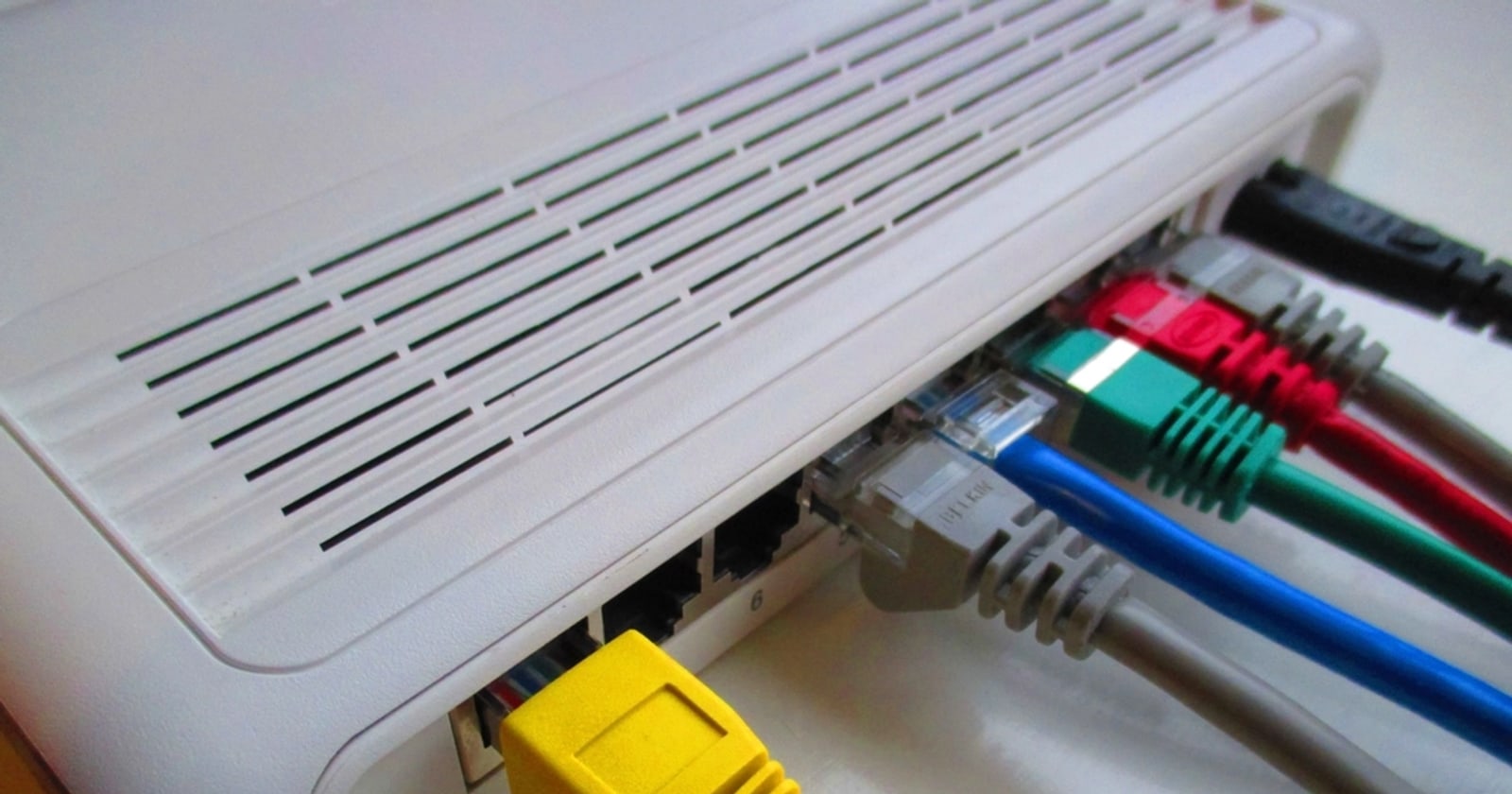
WiFi lemot di rumah jarang punya satu penyebab tunggal. Pada banyak kasus, router yang sebenarnya sehat dipasang di pojok dapur dekat microwave, melayani lima belas perangkat sekaligus, di channel yang sama dengan delapan router tetangga. Sebelum kamu menyalahkan provider dan menelepon call center, sebagian besar masalah ini bisa kamu perbaiki sendiri dalam waktu kurang dari satu jam tanpa biaya apa pun.
Kuncinya adalah diagnosis dulu, baru perbaikan. Banyak orang langsung beli WiFi extender atau ganti paket internet padahal masalahnya cuma posisi router atau channel yang penuh. Panduan ini menyusun langkahnya dari yang paling murah dan paling sering berhasil, sampai solusi yang butuh perangkat tambahan.
Bedakan dulu: masalah internet atau masalah sinyal WiFi
Ini langkah paling penting yang sering dilewati. “WiFi lemot” sebenarnya bisa berarti dua hal yang sangat berbeda, dan solusinya bertolak belakang.
Masalah koneksi internet berarti data dari provider memang datang lambat ke rumahmu. Ini terjadi sama di semua perangkat, baik dekat maupun jauh dari router. Bisa karena paket yang kecepatannya rendah, jaringan provider yang sedang sibuk, atau pemakaian sudah melewati batas wajar (FUP) sehingga kecepatan diturunkan.
Masalah sinyal WiFi berarti internetnya sebenarnya cepat, tapi sinyal dari router ke perangkatmu lemah atau terganggu. Cirinya: dekat router cepat, tapi makin jauh makin lemot atau putus-nyambung.
Cara membedakannya sederhana. Colok laptop langsung ke modem pakai kabel LAN, lalu jalankan speedtest di fast.com atau speedtest.net. Kalau lewat kabel kecepatannya sesuai paket tapi lewat WiFi lemot, berarti routernya yang perlu diatur. Kalau lewat kabel pun tetap lemot, masalahnya di koneksi internet dan tidak ada pengaturan router yang bisa memperbaikinya.
Langkah cepat yang sering langsung berhasil
Sebelum masuk ke pengaturan teknis, tiga hal ini menyelesaikan sebagian besar keluhan lemot:
- Restart yang benar - cabut listrik modem dan router, tunggu 30 detik penuh, colok modem dulu baru router. Ini membersihkan koneksi yang macet dan sering langsung memulihkan kecepatan.
- Pindahkan router - dari pojok atau dalam lemari ke tempat tengah, tinggi, dan terbuka. Sinyal WiFi memancar ke segala arah, jadi posisi sangat menentukan.
- Kurangi penghalang - jauhkan dari microwave, akuarium, dan tembok beton tebal yang menyerap sinyal.
Kalau setelah tiga langkah ini WiFi sudah membaik, kamu mungkin tidak perlu lanjut ke pengaturan yang lebih rumit.
Atur channel dan band lewat pengaturan router
Untuk masalah yang lebih membandel, kamu perlu masuk ke pengaturan router. Buka browser di HP atau laptop yang terhubung WiFi, lalu ketik 192.168.1.1 atau 192.168.0.1 di address bar. Login pakai user dan password admin yang biasanya tertera di stiker bawah router (berbeda dengan password WiFi).
Di dalam, ada dua pengaturan yang paling berpengaruh:
Channel WiFi. Di lingkungan padat, banyak router berebut channel yang sama dan saling mengganggu seperti banyak orang bicara di frekuensi radio yang sama. Ubah Channel dari Auto ke manual. Untuk band 2.4 GHz, pilih channel 1, 6, atau 11 yang paling tidak tumpang tindih. Aplikasi WiFi analyzer di HP bisa menunjukkan channel mana yang paling sepi di sekitarmu.
Pemisahan band. Router modern punya 2.4 GHz (jauh tapi lambat) dan 5 GHz (cepat tapi pendek). Pakai 5 GHz untuk perangkat dekat yang butuh kecepatan, dan 2.4 GHz untuk perangkat jauh atau yang penting jangkauan. Memisahkan nama keduanya memberi kamu kontrol manual saat koneksi rewel.
Wording menu bisa sedikit berbeda antar merek router dan versi firmware, tapi istilah seperti “Wireless”, “WiFi Settings”, “Channel”, dan “Band” umumnya mudah ditemukan.
Cari perangkat yang diam-diam menyedot bandwidth
Bayangkan internet rumah sebagai pipa air. Kalau satu perangkat membuka kran lebar untuk download besar, perangkat lain kebagian aliran kecil. Satu HP yang sedang mengunduh update game puluhan gigabyte bisa membuat seluruh rumah terasa lemot.
Di daftar perangkat terhubung pada pengaturan router (DHCP Client List atau Connected Devices), hitung berapa perangkat yang menempel. Jangan lupa perangkat yang sering terlupa: smart TV, CCTV, konsol game, speaker pintar, dan jam tangan. Semua menyita jatah meski tidak sedang dipakai.
Beberapa kebiasaan yang membantu:
- Matikan update otomatis aplikasi dan sistem di jam sibuk, jadwalkan ke malam hari
- Setel backup cloud (foto, file) berjalan saat tidur
- Manfaatkan fitur QoS kalau routermu punya, untuk memprioritaskan perangkat penting
- Periksa apakah ada perangkat asing yang menandakan tetangga ikut menumpang
Amankan dan perbarui router
WiFi lemot kadang berarti ada yang menumpang. Kalau di daftar perangkat ada yang tidak kamu kenali, segera ganti password WiFi dengan kombinasi kuat dan pastikan enkripsinya WPA2 atau WPA3, bukan WEP yang sudah usang dan mudah dibobol. Mengganti password otomatis memutus semua perangkat penumpang, lalu kamu sambungkan ulang yang milikmu sendiri.
Sekalian periksa firmware. Versi lama bisa membuat performa menurun dan menyimpan celah keamanan. Cari menu Administration, System Tools, atau Firmware Update di pengaturan router. Sebagian router mengecek pembaruan otomatis, sebagian lain butuh kamu mengunduh file dari situs resmi pabrik dan mengunggahnya manual. Pastikan file diunduh dari situs brand router yang benar, jangan dari sumber acak yang berisiko memasang firmware berbahaya.
Saatnya upgrade: mesh, access point, atau ganti router
Kalau semua langkah sudah dicoba dan ujung rumah tetap lemah, mungkin satu router memang tidak cukup untuk luas atau jumlah lantai rumahmu.
Hindari WiFi extender murah sebagai solusi utama. Cara kerjanya memotong kecepatan hingga separuh dan sering membuat nama jaringan ganda yang membingungkan perangkat. Untuk satu titik lemah kecil masih bisa membantu, tapi bukan untuk masalah jangkauan menyeluruh.
Dua solusi yang lebih baik:
- Mesh WiFi - beberapa unit yang saling terhubung membentuk satu jaringan mulus, praktis karena tanpa kabel tambahan dan kamu berpindah ruangan tanpa terputus.
- Access point berkabel - ditarik kabel LAN ke titik jauh, memberi kestabilan dan kecepatan tertinggi, cocok kalau rumahmu bisa dilewati kabel.
Untuk kos, apartemen, atau rumah kecil, biasanya satu router yang diposisikan benar sudah lebih dari cukup. Jangan buru-buru belanja perangkat sebelum memaksimalkan yang sudah ada.
Kalau semua sudah dicoba dan tetap lemot
Setelah memastikan masalahnya bukan di rumah (sudah tes kabel langsung ke modem dan hasilnya tetap lemot), barulah hubungi provider. Catat dulu hasil speedtest beserta jam kejadian sebagai bukti, lalu lapor lewat aplikasi atau call center resmi provider. Saat lapor, sebutkan kamu sudah restart modem, sudah tes pakai kabel, dan sebutkan angka kecepatan nyata dibanding paket yang seharusnya.
Kalau ternyata banyak perangkat di rumah yang membuat WiFi berebut bandwidth, ada baiknya cek juga aplikasi yang makan storage dan kuota paling banyak supaya jaringan tidak terbebani update besar di jam sibuk. Dan kalau kamu lupa password untuk masuk ke router atau menyambungkan perangkat baru, panduan cara melihat password WiFi yang terkunci bisa membantu sebelum terpaksa reset router dari awal.
Langkah-langkahnya
-
Tes kecepatan dasar dan tentukan letak masalahnya
Sebelum utak-atik apa pun, ukur dulu kondisi nyata. Buka fast.com atau speedtest.net dari HP sambil berdiri dekat router, catat angka download dan upload. Lalu ulangi tes dari ruangan yang biasa kamu pakai. Kalau dekat router cepat tapi jauh lemot, masalahnya di jangkauan sinyal WiFi. Kalau dekat router pun lemot, masalahnya di koneksi internet atau perangkat router itu sendiri. Untuk memastikan: colok laptop langsung ke modem pakai kabel LAN, lalu speedtest. Kalau lewat kabel cepat tapi WiFi lemot, berarti routernya yang bermasalah, bukan paket internet kamu.
-
Restart modem dan router dengan cara yang benar
Restart memang klise, tapi menyelesaikan banyak masalah lemot karena membersihkan cache dan koneksi yang macet. Cabut kabel listrik modem DAN router (kalau terpisah), bukan cuma tekan tombol restart. Tunggu 30 detik penuh supaya kapasitor benar-benar kosong dan jaringan provider mereset sesi kamu. Colok modem dulu, tunggu sampai semua lampu indikator stabil (biasanya 1-2 menit), baru colok router. Tunggu lagi sampai router siap. Hindari restart berulang-ulang dalam waktu singkat - itu malah bisa bikin provider menandai koneksi kamu sebagai tidak stabil.
-
Pindahkan router ke posisi tengah, tinggi, dan terbuka
Sinyal WiFi memancar ke segala arah seperti gelombang, jadi router di pojok rumah membuang separuh jangkauan ke luar. Letakkan router di tengah area yang sering dipakai, di tempat tinggi seperti rak atau dinding, bukan di lantai atau dalam lemari tertutup. Jauhkan dari microwave, telepon nirkabel, dan akuarium besar karena air dan logam menyerap sinyal. Tembok beton tebal dan cermin juga melemahkan sinyal jauh lebih banyak daripada partisi kayu. Posisikan antena router: satu tegak, satu mendatar kalau ada dua antena, supaya menjangkau perangkat di lantai berbeda.
-
Ganti channel WiFi yang penuh ke channel kosong
Di komplek padat, puluhan router bertabrakan di channel yang sama dan saling mengganggu. Masuk ke pengaturan router lewat browser dengan mengetik 192.168.1.1 atau 192.168.0.1, login pakai user dan password admin (sering tertera di stiker bawah router). Cari menu Wireless atau WiFi Settings, lalu ubah Channel dari Auto ke channel manual. Untuk band 2.4 GHz, channel 1, 6, atau 11 paling tidak saling tumpang tindih. Aplikasi analyzer WiFi di HP bisa menunjukkan channel mana yang paling sepi di sekitarmu. Simpan pengaturan, router akan restart sebentar, lalu sambungkan ulang.
-
Pisahkan band 2.4 GHz dan 5 GHz sesuai kebutuhan
Router modern memancarkan dua frekuensi. Band 2.4 GHz jangkauannya jauh dan tembus tembok lebih baik, tapi lebih lambat dan ramai. Band 5 GHz jauh lebih cepat tapi jangkauannya pendek dan mudah terhalang dinding. Pakai 5 GHz untuk perangkat dekat router yang butuh kecepatan seperti TV streaming dan laptop kerja, dan 2.4 GHz untuk perangkat jauh atau yang penting jangkauan seperti CCTV dan HP di kamar belakang. Beberapa router menggabungkan keduanya jadi satu nama dengan fitur band steering. Kalau koneksi sering putus-nyambung, coba pisahkan nama WiFi-nya supaya kamu bisa memilih band manual.
-
Cek dan batasi perangkat yang menyedot bandwidth
Satu perangkat yang sedang download besar bisa membuat semua perangkat lain melambat. Di pengaturan router, buka daftar perangkat terhubung (DHCP Client List atau Connected Devices) dan hitung jumlahnya. Kalau ada perangkat asing yang tidak kamu kenal, kemungkinan tetangga ikut numpang. Matikan update otomatis aplikasi dan sistem operasi di jam sibuk, dan jadwalkan backup cloud di malam hari. Kalau routermu punya fitur QoS (Quality of Service), kamu bisa memprioritaskan perangkat tertentu. CCTV, smart TV, dan konsol game yang menyala terus juga menyita bandwidth meski tidak sedang dipakai aktif.
-
Update firmware router dan ganti password kalau perlu
Firmware router yang lama bisa membuat performa menurun dan rawan celah keamanan. Di menu pengaturan router cari Administration, System Tools, atau Firmware Update, lalu jalankan pengecekan versi terbaru. Sebagian router butuh download file dari situs resmi pabriknya dan unggah manual, jadi pastikan kamu mengunduh dari situs brand router yang benar, bukan sumber acak. Sekalian ganti password WiFi dengan kombinasi yang kuat dan gunakan enkripsi WPA2 atau WPA3, bukan WEP yang sudah usang. Mengganti password akan memutus semua perangkat termasuk yang menumpang tanpa izin, lalu sambungkan ulang perangkatmu sendiri.
-
Pertimbangkan mesh atau access point untuk rumah besar
Kalau rumah bertingkat atau luas dan sinyal tetap lemah di ujung meski router sudah optimal, satu router saja memang tidak cukup. WiFi extender murah sering memperburuk keadaan karena memotong kecepatan separuh dan membuat nama jaringan ganda yang membingungkan. Solusi lebih baik adalah sistem mesh WiFi (beberapa unit yang saling terhubung jadi satu jaringan mulus) atau access point yang ditarik kabel LAN ke titik jauh. Mesh lebih praktis karena tanpa kabel tambahan, sedangkan access point berkabel memberi kestabilan tertinggi. Untuk kos atau apartemen kecil, biasanya satu router yang diposisikan benar sudah memadai.
Pertanyaan yang sering ditanya
Kenapa WiFi saya lemot padahal sinyalnya penuh?
Indikator sinyal penuh hanya berarti perangkatmu dekat dengan router, bukan internetnya cepat. Sinyal kuat tapi lemot biasanya berarti masalahnya di koneksi internet provider, bukan WiFi. Coba colok laptop langsung ke modem pakai kabel LAN lalu speedtest. Kalau lewat kabel tetap lemot, paket internet atau jaringan providermu yang bermasalah. Penyebab lain: terlalu banyak perangkat terhubung berebut bandwidth, ada yang sedang download besar, channel WiFi penuh karena banyak router tetangga, atau firmware router yang sudah usang. Cek juga apakah kuota paketmu sudah lewat batas pemakaian wajar (FUP) sehingga kecepatan diturunkan provider.
Apakah restart router setiap hari bisa bikin WiFi lebih cepat?
Restart sesekali memang membantu membersihkan cache dan koneksi yang macet, tapi restart setiap hari bukan solusi dan justru bisa jadi tanda ada masalah lain yang belum tertangani. Kalau routermu butuh restart harian supaya tetap cepat, kemungkinan perangkatnya kepanasan (taruh di tempat berventilasi), firmware-nya bermasalah (coba update), atau routernya memang sudah tua dan mulai melemah. Sebagian router punya fitur jadwal restart otomatis di malam hari yang lebih praktis. Tapi fokus utamamu sebaiknya mencari akar masalah, bukan menambal dengan restart berulang. Router yang sehat seharusnya bisa menyala terus berhari-hari tanpa melambat.
Bedanya WiFi 2.4 GHz dan 5 GHz apa, dan mana yang lebih baik?
Keduanya punya kelebihan masing-masing, jadi tidak ada yang mutlak lebih baik. Band 2.4 GHz punya jangkauan lebih jauh dan lebih kuat menembus tembok, cocok untuk perangkat di ruangan jauh seperti CCTV atau HP di kamar belakang, tapi kecepatannya lebih rendah dan lebih ramai karena banyak alat lain (microwave, bluetooth) memakai frekuensi sama. Band 5 GHz jauh lebih cepat dan lebih bersih dari gangguan, ideal untuk streaming dan kerja, tapi jangkauannya pendek dan mudah terhalang dinding. Aturan praktisnya: pakai 5 GHz saat dekat router butuh kecepatan, dan 2.4 GHz saat jauh atau butuh jangkauan stabil.
Apakah WiFi extender efektif untuk memperluas jangkauan?
Tergantung jenis dan kebutuhanmu. WiFi extender murah bekerja dengan menangkap sinyal lalu memancarkan ulang, dan proses ini biasanya memotong kecepatan hingga separuh karena perangkat harus berkomunikasi dua arah di frekuensi yang sama. Extender juga sering membuat nama jaringan ganda sehingga perangkatmu bingung memilih mana yang lebih kuat. Untuk menutup satu titik kecil yang lemah, extender berkualitas masih bisa membantu. Tapi untuk rumah luas atau bertingkat, sistem mesh WiFi jauh lebih baik karena membentuk satu jaringan mulus tanpa kehilangan kecepatan signifikan. Kalau memungkinkan menarik kabel LAN, access point berkabel memberi hasil paling stabil.
Bagaimana cara tahu kalau WiFi saya dibobol tetangga?
Masuk ke pengaturan router lewat browser dengan mengetik 192.168.1.1 atau 192.168.0.1, login pakai akun admin, lalu buka daftar perangkat terhubung (sering disebut DHCP Client List atau Connected Devices). Hitung dan cocokkan dengan jumlah perangkat milikmu sendiri (HP, laptop, TV, CCTV). Kalau ada perangkat asing yang tidak kamu kenali, kemungkinan ada yang menumpang. Langkah paling cepat: ganti password WiFi dengan kombinasi kuat dan pakai enkripsi WPA2 atau WPA3, ini otomatis memutus semua perangkat termasuk yang menumpang. Hindari WEP yang sudah usang dan mudah dibobol. Matikan juga fitur WPS kalau ada, karena fitur tombol cepat itu rawan disalahgunakan.
Kapan saya harus menghubungi provider internet?
Hubungi provider setelah kamu memastikan masalahnya bukan di perangkat rumah. Tanda jelas masalah ada di provider: saat laptop dicolok langsung ke modem pakai kabel LAN, speedtest tetap jauh di bawah kecepatan paket yang kamu bayar. Atau semua perangkat lemot bersamaan, koneksi sering putus total, dan tetangga selevel yang pakai provider sama juga mengeluh. Sebelum menelepon, catat hasil speedtest beserta jam kejadian sebagai bukti. Hubungi lewat aplikasi atau call center resmi provider, bukan nomor acak dari internet. Saat lapor, sebutkan kamu sudah restart modem, sudah tes pakai kabel langsung, dan sebutkan angka kecepatan nyata versus paket yang seharusnya.
Panduan teknologi & aplikasi lainnya

Cara menggunakan Google Calendar untuk pemula
Google Calendar gratis dan terpasang di tiap HP Android, tapi banyak yang cuma pakai untuk lihat tanggal. Ini cara bikin acara, pengingat, dan kalender berbagi.

Cara menyembunyikan foto di HP
Foto KTP, screenshot rekening, atau hal pribadi tak perlu terlihat saat HP dipinjam. Cara sembunyikan foto di Android dan iPhone dengan aman.

Cara mengukur kecepatan internet
Paket 100 Mbps bukan berarti unduh 100 MB per detik. Pelajari cara ukur download, upload, ping, dan jitter dengan benar, plus cara baca hasilnya jujur.