Cara mengatasi HP yang tidak bisa di-cas
HP tidak mengisi saat dicolok? Urutkan pengecekan dari kabel, adaptor, lubang port, sampai baterai - 8 langkah untuk pisahkan masalah murah dan mahal.
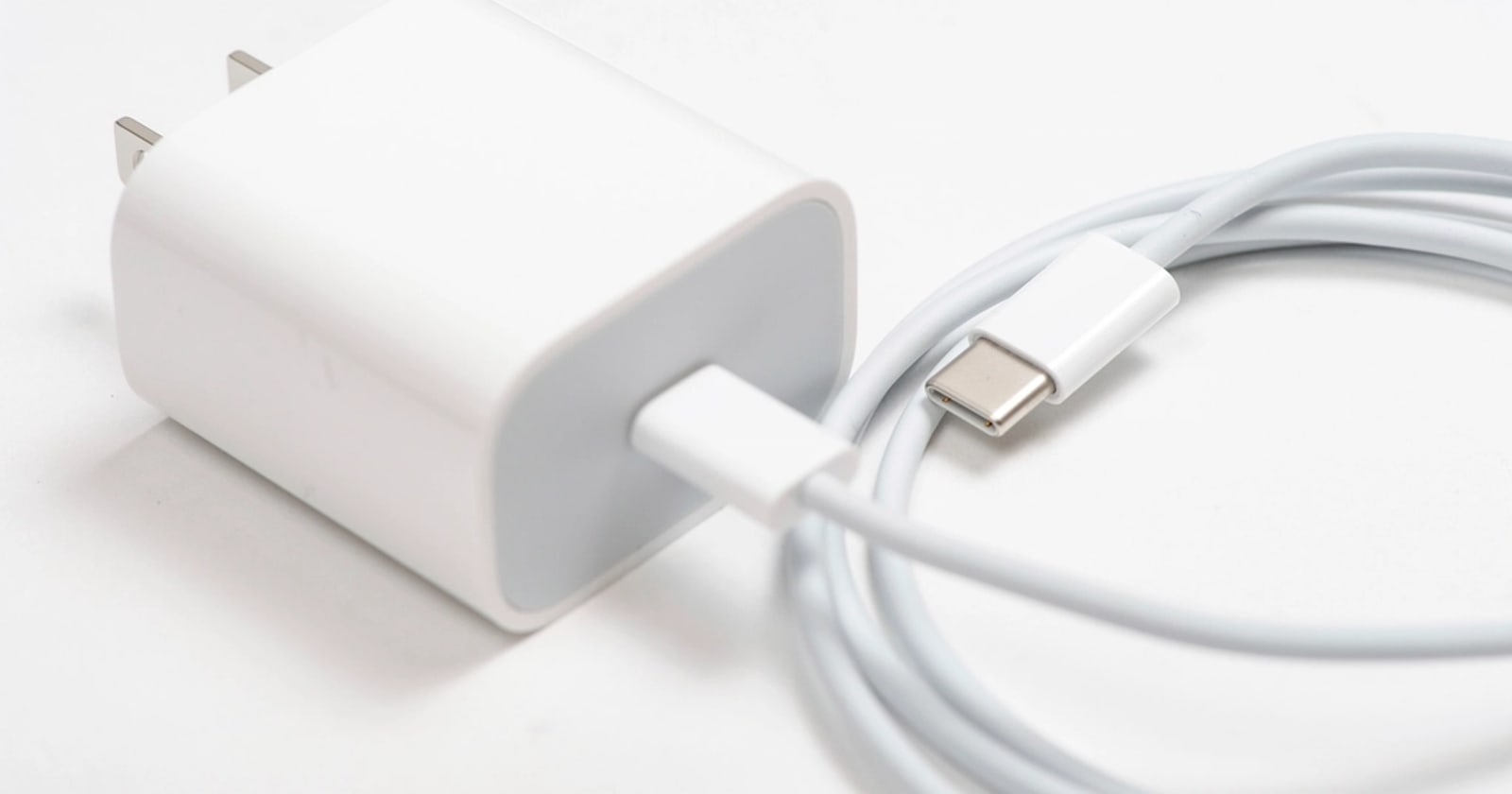
Kabel dicolok, ikon petir tidak muncul. Ditinggal semalam, baterai justru turun dari 12 persen ke 3 persen. Pagi harinya HP mati total dan kamu sudah mulai menghitung biaya ganti baterai di kepala.
Tahan dulu. Dari lima titik yang bisa membuat HP gagal mengisi, hanya satu yang benar-benar mahal. Empat sisanya bisa kamu periksa sendiri dalam sepuluh menit bermodal senter dan satu kabel pinjaman.
Masalahnya, kebanyakan orang melompat langsung ke kesimpulan termahal (“baterainya rusak”) tanpa menguji yang murah lebih dulu. Urutan yang benar justru terbalik: mulai dari komponen yang paling gampang diganti, baru naik ke yang paling sulit.
Lima titik yang bisa memutus aliran listrik ke baterai
Pengisian HP adalah rantai. Listrik mengalir dari stopkontak, masuk ke adaptor, lewat kabel, menembus lubang port, baru diterima papan pengisian dan baterai. Satu mata rantai putus, seluruhnya berhenti, dan HP hanya bisa menunjukkan satu gejala yang sama untuk lima penyebab berbeda.
Kelimanya, diurutkan dari yang paling sering rusak ke yang paling jarang:
- Kabel - komponen yang paling sering ditekuk, ditarik, dan diinjak. Kawat di dalamnya putus, tapi karet luarnya masih mulus sehingga terlihat baik-baik saja.
- Lubang port - tidak rusak, hanya tersumbat serat kain yang memadat selama bertahun-tahun.
- Adaptor - lebih awet dari kabel, tapi bisa mati mendadak, apalagi setelah listrik sempat naik-turun.
- Sumber listrik - stopkontak longgar, terminal listrik murah, atau port USB laptop yang arusnya kecil.
- Baterai atau papan pengisian - satu-satunya yang butuh teknisi.
Perhatikan posisinya: baterai ada di urutan buncit, tapi hampir selalu jadi tebakan pertama orang. Itu sebabnya banyak yang buru-buru ke konter dan pulang membawa baterai baru untuk masalah yang sebenarnya cuma butuh tusuk gigi.
Uji silang: cara menemukan komponen rusak tanpa alat ukur
Prinsipnya sederhana: ganti satu komponen dalam satu waktu, dan jangan pernah dua sekaligus.
Pinjam kabel dan adaptor yang kamu tahu pasti bekerja, misalnya milik teman serumah. Lalu jalankan tiga percobaan berurutan:
- Kabel pinjaman + adaptor lamamu. Kalau mengisi, kabel lamamu yang mati. Selesai.
- Kabel lamamu + adaptor pinjaman. Kalau mengisi, adaptor lamamu yang mati.
- Kabel pinjaman + adaptor pinjaman. Kalau tetap tidak mengisi, masalahnya ada di HP kamu: port, software, atau baterai.
Mengganti semuanya sekaligus memang lebih cepat, tapi kamu tidak akan pernah tahu komponen mana yang bersalah, dan berisiko membeli dua barang padahal yang perlu diganti cuma satu.
Ada satu jebakan yang perlu diketahui: sebagian kabel murah dibuat hanya untuk mengalirkan daya kecil dan tidak sanggup mengalirkan arus besar. Kabel semacam ini tetap membuat ikon petir muncul, jadi terlihat “berhasil”, tapi pengisiannya merangkak. Kalau HP kamu mendukung pengisian cepat, kabel dan adaptor bawaan adalah pembanding yang paling jujur.
Uji sumber listriknya juga. Pindah ke stopkontak lain di ruangan berbeda, dan hindari terminal listrik yang lubangnya sudah longgar. Kalau selama ini kamu mengisi lewat port USB laptop, pindah ke adaptor dinding: banyak port laptop memberi arus jauh lebih kecil, terutama saat laptop sedang hemat daya. Kalau HP lain juga tidak mau mengisi di colokan yang sama, jelas bukan HP kamu yang salah.
Serat kantong celana: penyebab yang paling sering salah didiagnosis
Inilah tersangka yang jarang dicurigai padahal paling sering terbukti bersalah.
HP masuk kantong celana setiap hari selama dua tahun. Serat kain terkelupas sedikit demi sedikit, masuk ke lubang port, dan setiap kali kabel dicolok, serat itu terdorong makin dalam sampai memadat di dasar lubang seperti gabus. Hasilnya, konektor tidak bisa masuk penuh dan pin di dalamnya tidak pernah bersentuhan dengan benar.
Tandanya khas dan mudah dikenali:
- Kabel terasa tidak masuk sedalam dulu, atau berhenti sebelum “mengunci”
- Konektor goyang di lubangnya, padahal dulu rapat
- Pengisian hanya jalan kalau kabel ditekan atau dimiringkan
- Ikon petir muncul lalu hilang berulang-ulang tanpa kamu sentuh
Cara memeriksanya: matikan HP, nyalakan senter, arahkan lurus ke lubang, dan lihat dari dekat. Yang kamu cari adalah gumpalan abu-abu kehitaman di dasar lubang. Kalau perlu, bandingkan dengan lubang HP lain yang sehat supaya kamu punya gambaran seberapa dalam seharusnya.
Cara membersihkannya: tusuk gigi kayu atau tusuk sate yang ujungnya sudah ditumpulkan. Masukkan pelan menyusur dinding lubang, congkel gumpalan ke arah luar, dan kerjakan dari sisi, bukan menusuk lurus ke tengah tempat pin berada. Ulangi sampai tidak ada lagi yang keluar. Sering kali gumpalan yang keluar mengejutkan besarnya, dan HP langsung normal begitu kabel dicolok lagi.
Yang tidak boleh dilakukan, tanpa pengecualian: jangan pakai jarum, peniti, klip kertas, atau obeng kecil. Logam bisa membengkokkan pin atau menghubungkan dua pin sekaligus. Pin yang bengkok berarti ganti papan port, dan itu memindahkan masalahmu dari kategori gratis ke kategori mahal hanya dalam satu gerakan. Jangan juga menyemprotkan cairan pembersih apa pun ke dalam lubang.
Saat HP sengaja menolak mengisi
Kadang HP kamu baik-baik saja dan justru sedang melindungi dirinya sendiri.
Deteksi kelembapan. Banyak HP memblokir pengisian lewat kabel begitu sensor mendeteksi uap air di port, lalu memunculkan ikon atau notifikasi peringatan. Ini fitur pengaman, karena mengalirkan listrik lewat kontak yang basah bisa menimbulkan korosi permanen. Sensornya bereaksi terhadap uap, bukan hanya air tumpah: keringat dari kantong celana, embun karena berpindah dari ruangan ber-AC ke udara panas, atau uap kamar mandi sudah cukup untuk memicunya.
Yang harus dilakukan: cabut kabel, lap bagian luar HP dan ujung kabelnya, hadapkan lubang port ke bawah, dan biarkan kering di ruangan berangin selama beberapa jam.
Yang tidak boleh dilakukan: jangan tiup dengan pengering rambut panas, karena panasnya bisa merusak segel dan komponen. Jangan pula mengubur HP dalam beras. Beras tidak menarik air dari dalam lubang secara berarti, sementara butiran dan debunya justru menyelinap masuk dan menambah masalah baru.
Perlindungan suhu. HP juga memperlambat atau menghentikan pengisian saat terlalu panas. Kalau kamu mengisi sambil main game, sambil pakai navigasi di dasbor mobil yang kena matahari, atau dengan casing tebal yang menahan panas, pengisian bisa berhenti sendiri sampai suhunya turun. Lepas casing, hentikan aplikasi berat, jauhkan dari sinar matahari langsung, dan tunggu HP dingin sebelum mencoba lagi.
Kalau semua sisi fisik aman, curigai software
Sistem bisa hang sampai HP berhenti mengenali charger, walaupun seluruh hardware-nya sehat. Gejalanya sering aneh: HP mengisi kalau dalam keadaan mati, tapi tidak saat menyala, atau persentasenya membeku di angka yang sama berjam-jam.
Mulai dari restart paksa. Di banyak HP Android, tahan tombol Power (pada sebagian model bersama Volume Down) sekitar sepuluh sampai dua puluh detik sampai layar mati dan logo muncul. Di iPhone: tekan cepat Volume Up, tekan cepat Volume Down, lalu tahan tombol samping sampai logo Apple muncul.
Kalau setelah restart pengisian kembali normal, kemungkinan ada aplikasi yang bikin ulah. Uji dengan safe mode di Android: tahan tombol Power, lalu tahan lama opsi Power off sampai muncul tawaran untuk reboot ke safe mode. Di safe mode, hanya aplikasi bawaan yang jalan. Kalau pengisian lancar di sana tapi kacau di mode normal, copot aplikasi yang terakhir kamu pasang satu per satu sampai ketemu pelakunya.
Pastikan juga sistem sudah diperbarui. Sesekali ada bug pengisian yang diperbaiki lewat pembaruan software, dan HP yang tertinggal beberapa versi bisa terjebak di masalah yang sudah lama selesai.
Membaca kondisi baterai tanpa alat khusus
Kalau kabel sehat, adaptor sehat, port bersih, dan software sudah diisolasi, barulah baterai layak dicurigai.
Di iPhone, buka Settings lalu Battery dan cari bagian kesehatan baterai untuk melihat angka Maximum Capacity. Nama dan letak menunya bergeser antar versi iOS, jadi telusuri saja bagian Battery. Di Android situasinya tidak seragam: sebagian HP sudah menampilkan info kesehatan atau siklus pengisian di Settings lalu Battery, sebagian lain menaruhnya di aplikasi diagnostik bawaan brand seperti Samsung Members, dan sebagian lagi tidak menyediakannya sama sekali. Kalau HP kamu tidak punya menu itu, jangan bergantung pada aplikasi pihak ketiga yang mengklaim bisa mengukur kesehatan baterai, karena kebanyakan hanya menebak dari data yang sama yang bisa kamu lihat sendiri.
Pakai gejala nyata sebagai patokan yang lebih jujur:
- Baterai penuh habis dalam beberapa jam pemakaian ringan, padahal dulu bertahan seharian
- HP mati mendadak di angka dua puluh atau tiga puluh persen, lalu hidup lagi setelah dicolok
- Persentase melompat jauh, misalnya dari 40 langsung ke 5
- HP terasa panas walau hanya dipakai membuka pesan
Baterai lithium-ion memang aus seiring pemakaian dan kehilangan kapasitas secara bertahap setelah ratusan kali siklus pengisian penuh. Itu normal, bukan cacat. Yang tidak normal adalah penurunan mendadak dalam hitungan minggu.
Tanda bahaya yang tidak boleh ditunda
Sebagian gejala berarti berhenti sekarang juga, bukan besok:
- Bagian belakang HP menggembung, layar terangkat di salah satu sisi, atau HP tidak lagi rata saat ditaruh di meja. Ini baterai kembung. Hentikan pemakaian dan pengisian, jangan pernah menusuk atau menekannya, jauhkan dari kasur dan bahan mudah terbakar, dan bawa ke service center resmi.
- Panas ekstrem saat mengisi, sampai HP tidak nyaman dipegang.
- Bau hangus atau bekas leleh di sekitar port atau adaptor.
- Pin di dalam port terlihat bengkok, patah, atau berkerak hijau.
Untuk semua kasus di atas, dan untuk HP yang tetap tidak mengisi setelah delapan langkah di panduan ini, tujuannya sama: service center resmi brand HP kamu. Cari alamatnya lewat situs resmi brand, bukan lewat iklan di marketplace. Minta hasil tes diagnostiknya dan estimasi biaya tertulis sebelum menyetujui penggantian apa pun. Kalau baterai harus diganti, pakai suku cadang resmi: baterai tiruan sering diiklankan berkapasitas jauh lebih besar dari aslinya, padahal kenyataannya lebih kecil, lebih cepat rusak, dan lebih berisiko kembung.
Setelah HP kamu mengisi lagi dengan normal, dua kebiasaan ini yang paling menentukan umur port dan baterai berikutnya: cabut kabel dengan menarik kepalanya, bukan badan kabelnya, dan bersihkan lubang port secara berkala sebelum seratnya sempat memadat.
Kalau baterai terasa cepat habis padahal pengisiannya sudah normal, cara hemat baterai smartphone Android membahas pengaturan mana yang benar-benar berpengaruh dan mana yang cuma mitos. Untuk HP yang panas dan lemot saat mengisi karena sistemnya penuh sesak, mulai dari cara bersihkan cache HP sebelum mengambil langkah yang lebih drastis.
Langkah-langkahnya
-
Pastikan dulu ini benar-benar 'tidak mengisi', bukan 'mengisi lambat'
Dua gejala ini punya penyebab berbeda. Colok charger, biarkan lima menit, lalu catat angka persentase sebelum dan sesudah. Kalau angka naik walau cuma satu persen, port dan kabel kamu masih tersambung - masalahnya di kecepatan, bukan di koneksi. Kalau ikon petir tidak muncul sama sekali, atau muncul lalu hilang berulang-ulang, itu masalah koneksi. Kalau baterai justru turun padahal kabel tercolok, artinya daya yang masuk lebih kecil daripada yang dipakai HP: sering terjadi kalau charger lemah dipakai sambil main game. Catat gejala persisnya sebelum lanjut, karena langkah berikutnya bergantung pada jawaban ini.
-
Uji silang kabel dan adaptor, satu komponen dalam satu waktu
Pinjam kabel dan adaptor yang kamu tahu pasti bekerja. Ganti satu saja dulu: pasang kabel pinjaman ke adaptor lamamu. Kalau langsung mengisi, kabel lamamu yang mati. Kalau tetap tidak, kembalikan kabel lama dan coba adaptor pinjaman. Mengganti keduanya sekaligus memang lebih cepat, tapi kamu tidak akan tahu komponen mana yang rusak dan berisiko membeli dua barang padahal yang perlu diganti cuma satu. Kabel adalah tersangka nomor satu: kawat di dalamnya putus karena ditekuk berulang di dekat kepala konektor, sementara lapisan karet luarnya terlihat mulus. Perhatikan juga sebagian kabel murah hanya mampu mengalirkan daya kecil.
-
Pindahkan ke sumber listrik lain sebelum menyalahkan HP
Colokan di dinding, terminal listrik, dan port USB laptop tidak sama kualitasnya. Coba stopkontak lain di ruangan berbeda, dan hindari terminal listrik murah yang sudah longgar. Kalau selama ini kamu mengisi lewat port USB laptop, pindah ke adaptor dinding: banyak port USB laptop memberi arus jauh lebih kecil, apalagi saat laptop dalam mode hemat daya atau tutupnya ditutup. Charger di mobil dan power bank juga sering jadi biang masalah karena arusnya turun saat baterainya sendiri sudah menipis. Uji dengan HP lain di colokan yang sama: kalau HP lain juga tidak mengisi, sumber listriknya yang salah, bukan HP kamu.
-
Terangi lubang port dengan senter dan cari serat kain
Nyalakan senter, arahkan lurus ke lubang charger, dan lihat dari dekat. Yang kamu cari: gumpalan abu-abu kehitaman di dasar lubang, pin yang bengkok, atau kerak kehijauan tanda korosi. Serat dari kantong celana menumpuk sedikit demi sedikit selama bertahun-tahun sampai memadat seperti gabus, lalu menahan konektor supaya tidak masuk penuh. Tanda khasnya: kabel terasa tidak masuk sedalam dulu, atau gampang goyang. Bandingkan dengan lubang HP lain yang sehat supaya kamu tahu seberapa dalam seharusnya. Kalau pin terlihat bengkok atau patah, berhenti di sini dan langsung ke service center resmi.
-
Bersihkan port dengan kayu, jangan pernah dengan logam
Matikan HP dulu. Pakai tusuk gigi kayu atau tusuk sate yang ujungnya sudah ditumpulkan, masukkan pelan menyusur dinding lubang, lalu congkel gumpalan serat keluar. Kerjakan dari sisi, bukan menusuk lurus ke tengah, karena deretan pin ada di tengah. Ulangi sampai tidak ada lagi yang keluar, lalu tes colok kabel: seharusnya terasa masuk lebih dalam dan mengunci. Jangan pakai jarum, peniti, klip kertas, atau obeng kecil - logam bisa membengkokkan pin atau membuat korsleting, dan kerusakan pin berarti ganti papan port. Jangan semprot cairan pembersih apa pun ke dalam lubang.
-
Perhatikan peringatan lembap dan panas berlebih
Banyak HP sengaja memblokir pengisian lewat kabel saat mendeteksi kelembapan di port, dan memunculkan ikon atau notifikasi peringatan. Ini pengaman, bukan kerusakan. Cabut kabel, lap bagian luar, arahkan lubang menghadap bawah, dan biarkan kering di ruangan berangin selama beberapa jam. Jangan tiup dengan pengering rambut panas dan jangan kubur dalam beras: panas merusak segel, sedangkan butiran dan debu beras justru masuk ke lubang. Kalau HP terasa sangat panas, pengisian juga bisa melambat atau berhenti sendiri sampai suhunya turun. Lepas casing tebal, hentikan game atau navigasi, dan biarkan dingin sebelum dicolok lagi.
-
Isolasi sisi software lewat restart paksa dan safe mode
Sistem bisa hang sampai HP berhenti mengenali charger walau hardware-nya sehat. Di banyak HP Android, tahan tombol Power (pada sebagian model bersama Volume Down) sekitar sepuluh sampai dua puluh detik sampai layar mati dan logo muncul. Di iPhone: tekan cepat Volume Up, tekan cepat Volume Down, lalu tahan tombol samping sampai logo Apple muncul. Kalau setelah restart pengisian normal, kemungkinan ada aplikasi nakal. Masuk safe mode di Android dengan menahan tombol Power, lalu menahan lama opsi Power off sampai muncul tawaran reboot ke safe mode. Kalau di safe mode pengisian lancar, copot aplikasi yang terakhir kamu pasang satu per satu.
-
Baca kondisi baterai, lalu putuskan servis atau tidak
Di iPhone, buka Settings lalu Battery dan cari bagian kesehatan baterai untuk melihat Maximum Capacity; nama menunya bergeser antar versi iOS. Di Android, sebagian HP sudah menampilkan info kesehatan atau siklus pengisian di Settings lalu Battery, dan sebagian lain menaruhnya di aplikasi diagnostik bawaan brand seperti Samsung Members. Kalau HP kamu tidak punya menu itu, jangan tebak-tebakan lewat aplikasi pihak ketiga: pakai gejala nyata sebagai patokan, misalnya baterai penuh yang habis dalam beberapa jam pemakaian ringan, atau HP mati mendadak di angka dua puluh persen. Bawa ke service center resmi dan minta hasil tes diagnostiknya sebelum menyetujui penggantian apa pun.
Pertanyaan yang sering ditanya
HP saya mengisi, tapi sangat lambat. Baterainya rusak?
Belum tentu. Pengisian lambat lebih sering karena pasangan charger yang tidak cocok daripada baterai yang aus. Adaptor lama berdaya kecil tetap bisa mengisi HP modern, hanya jauh lebih pelan. Protokol pengisian cepat juga umumnya butuh kombinasi yang benar antara adaptor, kabel, dan HP: satu komponen lemah membuat semuanya turun ke kecepatan dasar. Cek juga apakah kamu memakai HP saat mengisi, karena layar menyala dan game menyerap sebagian besar daya yang masuk. Uji dengan adaptor dan kabel bawaan HP di kondisi layar mati. Kalau dengan set bawaan pun tetap lambat dan HP panas, baru curigai port atau baterai.
Aman tidak pakai charger merek lain atau charger HP orang?
Aman selama chargernya asli dari produsen ternama atau bersertifikat resmi, dan kabelnya sesuai standar. HP modern menegosiasikan daya yang mau diterima, jadi adaptor berdaya besar tidak akan memaksa masuk melebihi kemampuan HP. Yang berbahaya adalah charger tiruan tanpa merek jelas: proteksi arus dan tegangannya sering dihilangkan untuk menekan biaya, dan itu yang merusak baterai atau papan pengisian. Perhatikan tanda charger meragukan seperti bobot yang terasa ringan sekali, label yang cetakannya buram, atau harga yang jauh di bawah pasaran. Kalau charger bawaan hilang, beli pengganti dari toko resmi brand HP kamu.
Muncul peringatan lembap padahal HP saya tidak kena air. Kenapa?
Sensor kelembapan di port bereaksi terhadap uap air, bukan hanya cipratan. Keringat dari kantong celana, embun karena HP dibawa dari ruangan ber-AC ke luar, atau uap kamar mandi cukup untuk memicunya. Kadang penyebabnya kotoran yang menahan uap air di dasar lubang, atau kabel yang ujungnya basah. Cabut kabel, lap konektor kabelnya juga, hadapkan lubang port ke bawah, dan biarkan kering di tempat berangin. Peringatan biasanya hilang sendiri setelah beberapa jam. Kalau peringatan tidak hilang setelah HP jelas kering seharian, kemungkinan sensornya bermasalah atau ada korosi di dalam, dan itu perlu diperiksa teknisi.
HP hanya mau mengisi kalau kabel ditekan atau diposisikan miring. Bahaya?
Itu tanda kontak yang tidak stabil, dan sebaiknya jangan dibiarkan. Penyebab paling ringan: kotoran di lubang membuat konektor tidak masuk penuh, sehingga hanya menyentuh pin saat ditekan. Penyebab yang lebih berat: ujung kabel sudah aus, atau soket port di HP sudah longgar dari papan karena sering tertarik. Bersihkan port lebih dulu, lalu uji dengan kabel lain. Kalau dengan kabel baru pun masih harus ditekan, kemungkinan soketnya yang longgar dan perlu diperbaiki di service center. Memaksakan posisi miring terus-menerus mempercepat kerusakan dan bisa membuat pin patah, yang biayanya lebih besar.
Baterai saya berhenti di sekitar 80 persen dan tidak mau penuh. Rusak?
Kemungkinan besar itu fitur, bukan kerusakan. Banyak HP sekarang punya opsi yang menahan pengisian di sekitar 80 persen untuk memperlambat penuaan baterai, dan sebagian mengaktifkannya secara otomatis berdasarkan kebiasaan tidur kamu. Nama fiturnya berbeda-beda antar brand dan letak menunya berpindah antar versi sistem, jadi telusuri bagian Battery di Settings dan cari opsi terkait perlindungan atau optimasi pengisian. Kalau kamu memang butuh penuh sesekali, misalnya sebelum perjalanan jauh, fitur ini biasanya bisa dimatikan sementara. Kalau di menu tidak ada opsi seperti itu dan HP tetap mentok jauh dari penuh, barulah bawa ke service center.
Bagian belakang HP saya menggembung. Masih boleh dipakai?
Tidak. Hentikan pemakaian dan hentikan pengisian sekarang juga. Casing belakang yang menggembung, layar yang terangkat di salah satu sisi, atau HP yang tidak lagi rata saat ditaruh di meja adalah tanda baterai kembung karena gas di dalamnya. Baterai dalam kondisi ini rawan panas berlebih. Jangan pernah menusuk, menekan, membengkokkan, atau mencoba mengeluarkannya sendiri. Jauhkan dari kasur, sofa, dan bahan mudah terbakar, taruh di permukaan keras yang tidak mudah terbakar, dan bawa ke service center resmi secepatnya. Jangan buang ke tempat sampah biasa: serahkan ke service center atau titik pengumpulan limbah elektronik.
Lebih baik ganti baterai atau langsung ganti HP?
Patokannya perbandingan biaya perbaikan dengan harga HP sekarang dan sisa umur pakainya. Ganti baterai masuk akal kalau HP masih lancar untuk aplikasi harian, masih dapat pembaruan keamanan, dan bagian lain seperti layar dan kamera masih sehat. Kurang masuk akal kalau HP sudah lemot untuk pemakaian normal, sudah tidak dapat pembaruan, atau ada kerusakan lain yang menunggu giliran. Minta estimasi biaya resmi dulu sebelum memutuskan, dan bandingkan dengan harga HP bekas setara. Kalau memilih ganti baterai, pakai service center resmi: baterai tiruan sering diiklankan berkapasitas besar tapi kenyataannya lebih kecil dan lebih cepat rusak.
Panduan teknologi & aplikasi lainnya

Cara menggunakan Google Calendar untuk pemula
Google Calendar gratis dan terpasang di tiap HP Android, tapi banyak yang cuma pakai untuk lihat tanggal. Ini cara bikin acara, pengingat, dan kalender berbagi.

Cara menyembunyikan foto di HP
Foto KTP, screenshot rekening, atau hal pribadi tak perlu terlihat saat HP dipinjam. Cara sembunyikan foto di Android dan iPhone dengan aman.

Cara mengukur kecepatan internet
Paket 100 Mbps bukan berarti unduh 100 MB per detik. Pelajari cara ukur download, upload, ping, dan jitter dengan benar, plus cara baca hasilnya jujur.