Cara menggabungkan beberapa foto jadi satu kolase
Mau gabung 4 foto liburan jadi satu post Instagram, atau bikin grid foto wisuda untuk dicetak? Begini cara bikin kolase rapi langsung dari HP tanpa aplikasi mahal.
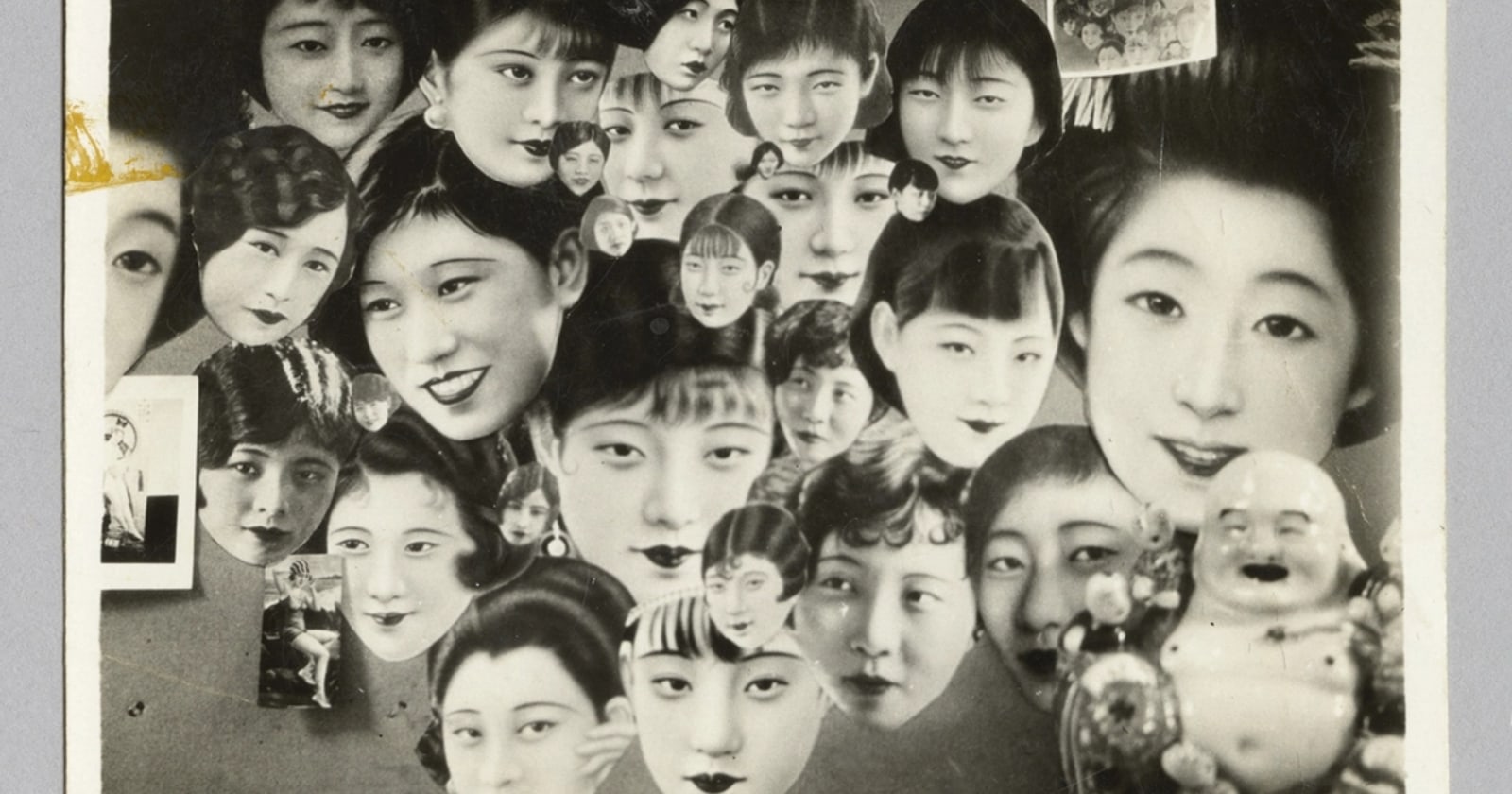
Foto liburan numpuk ratusan di galeri, tapi cuma satu yang bisa diunggah sebagai feed tunggal di Instagram. Foto wisuda ada belasan dari berbagai sudut, padahal ingin dipajang dalam satu bingkai di ruang tamu. Di sinilah kolase berguna: menggabungkan beberapa foto jadi satu gambar utuh yang rapi, tanpa harus pilih salah satu dan mengorbankan sisanya.
Kabar baiknya, bikin kolase sekarang tidak butuh keahlian desain atau software mahal. Hampir semua HP modern sudah punya fitur kolase bawaan, dan kalaupun belum, ada aplikasi gratis yang bisa dipakai dalam hitungan menit. Yang membedakan kolase asal-asalan dengan yang enak dilihat bukan aplikasinya, tapi cara memilih dan menata fotonya.
Panduan ini membahas tiga jalur utama - dari yang paling cepat sampai yang paling fleksibel - plus prinsip penataan supaya hasilnya rapi, baik untuk diunggah ke media sosial maupun dicetak.
Tiga jalur bikin kolase: pilih sesuai kebutuhan
Tidak semua kolase perlu aplikasi canggih. Pilih jalur sesuai seberapa fleksibel hasil yang kamu inginkan.
Jalur 1 - Google Photos. Paling cepat dan gratis. Sudah terpasang di hampir semua HP Android, dan ada versi web-nya juga. Cukup pilih 2-9 foto, tap Collage, jadi. Cocok untuk kolase sederhana yang langsung diunggah. Kekurangannya: pilihan layout dan pengaturan terbatas.
Jalur 2 - Galeri bawaan HP. Samsung Gallery, galeri Xiaomi, Oppo, dan banyak merek lain punya fitur Collage tersembunyi di menu Create. Tidak perlu install apa-apa, dan kamu dapat sedikit lebih banyak kendali atas jarak antarfoto dan rasio dibanding Google Photos.
Jalur 3 - Aplikasi khusus (Canva, PicsArt). Untuk yang mau layout bebas, teks, stiker, latar warna, dan template siap pakai berukuran pas untuk Instagram atau cetak. Butuh install dan koneksi internet, tapi hasilnya paling rapi dan fleksibel. Ini pilihan kalau kolase akan dipajang atau jadi konten yang serius.
Bagi kebanyakan orang, mulai dari jalur 1 atau 2 sudah cukup. Naik ke jalur 3 hanya kalau merasa hasilnya kurang sesuai keinginan.
Prinsip penataan: ini yang bikin kolase terlihat profesional
Aplikasi hanya alat. Yang menentukan kolase enak dilihat atau berantakan adalah keputusan penataanmu. Beberapa prinsip sederhana:
Seragamkan orientasi kalau bisa. Kolase paling gampang ditata kalau semua foto portrait atau semua landscape. Campuran orientasi memang bisa, tapi butuh template khusus atau sedikit crop supaya tidak terlihat berantakan.
Jangan terlalu banyak foto. Dua sampai enam foto biasanya nyaman dilihat. Lebih dari itu, tiap foto jadi kecil dan detailnya hilang di layar HP. Kalau foto banyak, lebih baik bikin beberapa kolase terpisah.
Beri jarak antarfoto. Sedikit ruang (border) antarfoto bikin tiap gambar “bernapas” dan tidak menempel sumpek. Jarak putih tipis biasanya paling aman dan netral.
Pilih warna latar yang netral. Putih cocok untuk hampir semua tema. Hitam bikin warna foto lebih pop. Hindari latar warna mencolok yang malah menyaingi fotomu.
Pertimbangkan satu foto bintang. Kalau ada satu foto paling bagus, banyak template mengizinkan satu kotak lebih besar. Ini memberi titik fokus dan bikin kolase tidak terasa monoton.
Rasio yang tepat untuk tiap tujuan
Salah pilih rasio bikin kolase terpotong atau ada ruang kosong canggung. Sesuaikan sejak awal:
- Feed Instagram: rasio 1:1 (kotak) atau 4:5 (potret) paling aman.
- Instagram Story atau status WhatsApp: rasio 9:16 (vertikal penuh) supaya mengisi layar.
- Cetak foto: sesuaikan dengan ukuran kertas, umumnya 4:3 atau 3:2 untuk ukuran foto standar.
- Cetak poster atau pajangan: sesuaikan rasio dengan bingkai yang akan dipakai.
Aplikasi seperti Canva sudah menyediakan template dengan ukuran siap pakai (Instagram Post, Story, dan ukuran cetak), jadi kamu tidak perlu menghitung manual. Kalau pakai galeri bawaan atau Google Photos, atur rasio sebelum menata foto supaya tidak perlu mengulang dari awal.
Kesalahan paling umum dan cara menghindarinya
Beberapa jebakan yang sering bikin hasil kolase mengecewakan:
Gabung foto resolusi rendah lalu di-zoom. Ini penyebab nomor satu kolase pecah saat dicetak. Foto yang sudah dikompres untuk WhatsApp resolusinya turun jauh. Selalu mulai dari foto sumber asli di galeri, bukan dari versi yang sudah dikompres atau di-screenshot.
Objek penting kepotong. Saat foto masuk grid, pinggirnya otomatis dipangkas agar pas kotak. Periksa satu per satu - jangan sampai wajah atau kepala terpotong. Geser atau cubit foto di dalam kotak untuk mengatur bagian yang tampil.
Teks dan stiker berlebihan. Satu judul singkat biasanya cukup. Tumpukan teks dan stiker malah menutupi foto yang seharusnya jadi pusat perhatian. Untuk kolase yang dipajang, sering kali tanpa teks justru lebih elegan.
Lupa atur resolusi ekspor. Untuk cetak, selalu pilih kualitas atau resolusi tertinggi. Di Canva, pilih opsi resolusi tinggi saat Download. Cek hasil akhir dengan zoom 100% - kalau masih tajam, aman dicetak.
Untuk yang ingin mencetak kolase
Kolase untuk dipajang punya standar lebih tinggi daripada untuk media sosial:
- Pakai foto resolusi tinggi. Tiap foto sumber idealnya beberapa megapiksel, terutama untuk cetak ukuran besar.
- Cocokkan rasio dengan kertas. Kalau rasio kolase tidak sesuai ukuran cetak, percetakan akan memotong sebagian. Atur rasio sejak awal.
- Ekspor format terbaik. Untuk cetak, PNG atau PDF Print (kalau tersedia) menjaga detail lebih baik daripada JPG kualitas rendah.
- Cek di layar sebelum cetak. Zoom 100% untuk memastikan tidak ada bagian yang pecah. Lebih murah mengulang di HP daripada membayar cetakan yang gagal.
Untuk kebanyakan orang, satu kolase rapi dengan empat sampai enam foto pilihan jauh lebih berkesan daripada belasan foto dijejalkan dalam satu grid sempit. Kualitas pilihan mengalahkan kuantitas.
Kalau salah satu fotomu butuh dirapikan dulu sebelum digabung, lihat panduan kami soal cara mengganti background foto supaya latar foto seragam. Dan kalau hasil kolase mau dikirim lewat chat tanpa kehilangan ketajaman, cara compress foto agar muat di WhatsApp menjelaskan cara mengecilkan ukuran file tanpa bikin gambar pecah.
Langkah-langkahnya
-
Kumpulkan dan pilih foto terbaik dulu, jangan langsung gabung semua
Sebelum buka aplikasi apa pun, seleksi foto di galeri. Kolase yang bagus biasanya 2-6 foto, bukan 12 foto kecil yang bikin mata lelah. Buang foto blur, gelap, atau yang isinya mirip. Tips penataan: kalau bisa, pilih foto dengan orientasi sama - semua portrait atau semua landscape - karena jauh lebih gampang ditata rapi dalam grid. Foto dengan warna atau tema senada (misal semua foto pantai, atau semua foto satu acara) bikin kolase terlihat menyatu. Catat juga foto mana yang jadi 'bintang utama' supaya nanti bisa diberi ukuran lebih besar.
-
Cara tercepat: pakai Google Photos (gratis, sudah ada di kebanyakan Android)
Buka aplikasi Google Photos. Di bagian Library atau menu Utilities, cari opsi Collage (atau tap ikon + lalu pilih Collage). Pilih 2 sampai 9 foto dengan cara tap satu per satu - urutan tap kadang menentukan posisi. Tap Create atau Buat. Google Photos otomatis menyusun grid dan kamu bisa ganti template layout yang tersedia. Hasilnya tersimpan otomatis ke galeri dan ikut ter-backup ke cloud. Cara ini paling cepat untuk kolase sederhana, tapi pilihan layout dan pengaturannya terbatas dibanding aplikasi khusus.
-
Alternatif: pakai galeri bawaan HP (Samsung Gallery, Xiaomi, dll)
Banyak HP sudah punya fitur kolase di galeri bawaan tanpa perlu install apa-apa. Di Samsung Gallery: pilih beberapa foto (tahan satu foto lalu centang sisanya), tap titik tiga atau ikon Create, pilih Collage. Di Xiaomi/HyperOS dan Oppo umumnya serupa - pilih foto, cari menu Create atau Collage. Dari sini kamu bisa atur jumlah kolom, jarak antarfoto (border), dan rasio. Wording menu bisa berbeda antar merek dan versi software, tapi polanya sama: pilih foto dulu, baru cari opsi gabung. Kalau tidak ketemu, lompat ke aplikasi pihak ketiga.
-
Untuk hasil lebih bebas: pakai Canva atau PicsArt
Kalau mau layout fleksibel plus teks, stiker, dan latar warna, install Canva (gratis, ada versi web di canva.com) atau PicsArt. Di Canva: buka aplikasi, di kolom pencarian template ketik 'kolase' atau 'collage', pilih template yang ukurannya cocok (ada khusus Instagram Post, Story, atau cetak), lalu seret fotomu ke tiap kotak grid. Kamu bisa geser, zoom, dan ganti foto per kotak. Canva juga punya 'Grid' di menu Elements untuk bikin kolase dari nol. PicsArt punya fitur Collage dengan banyak frame dan rasio siap pakai. Keduanya butuh internet untuk fitur penuh.
-
Atur jarak antarfoto, rasio, dan latar belakang
Tiga pengaturan ini menentukan rapi-tidaknya kolase. Pertama, jarak antarfoto (spacing/border): beri sedikit jarak supaya tiap foto 'bernapas' dan tidak menempel sumpek - jarak putih tipis biasanya paling aman. Kedua, rasio (aspect ratio): pilih 1:1 (kotak) untuk feed Instagram, 4:5 untuk feed yang lebih tinggi, 9:16 untuk Story atau status WhatsApp, dan rasio bebas untuk cetak. Ketiga, warna latar: putih bersih cocok untuk hampir semua tema, hitam bikin foto pop, warna lembut untuk kesan playful. Hindari latar warna mencolok yang menyaingi foto.
-
Sesuaikan ukuran tiap foto biar tidak ada yang kepotong penting
Saat foto masuk grid, bagian pinggirnya sering otomatis terpotong agar pas kotak. Periksa satu per satu: pastikan wajah, kepala, atau objek utama tidak terpotong. Di sebagian besar aplikasi kamu bisa tap satu foto lalu geser (drag) atau cubit (pinch) untuk mengatur bagian mana yang tampil di kotak itu. Kalau ada satu foto yang ingin ditonjolkan, beberapa template mengizinkan satu kotak lebih besar dari yang lain. Jangan zoom foto terlalu jauh hanya untuk mengisi kotak besar, karena gambar bisa pecah - lebih baik ganti template atau pilih foto beresolusi lebih tinggi.
-
Tambahkan teks atau stiker secukupnya (opsional)
Teks bisa memperjelas konteks - misal tanggal acara, nama tempat, atau ucapan. Tapi tahan diri: satu baris judul singkat biasanya cukup. Pilih font yang mudah dibaca dan warna yang kontras dengan latar (teks gelap di latar terang, atau sebaliknya). Jangan tumpuk teks di atas wajah atau detail penting foto. Stiker dan bingkai juga sebaiknya minimal supaya foto tetap jadi pusat perhatian. Untuk kolase yang akan dicetak dan dipajang, sering kali tanpa teks justru terlihat lebih elegan. Kalau ragu, bikin dua versi: satu polos, satu dengan teks, lalu bandingkan.
-
Ekspor di resolusi yang tepat sesuai tujuan
Langkah terakhir menentukan kualitas hasil. Untuk media sosial, ekspor (Save/Download/Simpan) dalam format JPG atau PNG biasa sudah cukup. Untuk dicetak, ini krusial: pilih kualitas atau resolusi tertinggi yang tersedia. Di Canva, saat Download pilih opsi resolusi tinggi; untuk cetak pilih PNG atau PDF Print kalau ada. Pastikan rasio kolase sesuai ukuran kertas (misal 4:3 atau 3:2 untuk cetak foto standar) supaya tidak ada bagian terpotong di percetakan. Cek hasil akhir dengan zoom: kalau saat di-zoom 100% gambar masih tajam, aman dicetak. Kalau sudah pecah di layar, pasti lebih parah saat dicetak besar.
Pertanyaan yang sering ditanya
Aplikasi apa yang paling bagus dan gratis untuk bikin kolase?
Tergantung kebutuhan. Untuk yang paling cepat dan tanpa install, Google Photos sudah cukup karena fitur Collage-nya bawaan dan gratis. Galeri bawaan HP Samsung atau Xiaomi juga sering punya fitur serupa. Kalau mau layout lebih bebas plus teks, stiker, dan template siap pakai untuk media sosial, Canva pilihan favorit banyak orang - gratis untuk fitur dasar dan ada di HP maupun web. PicsArt juga bagus untuk frame artistik. Saran: mulai dari yang sudah ada di HP-mu dulu, baru install aplikasi tambahan kalau merasa kurang fleksibel.
Berapa jumlah foto ideal dalam satu kolase?
Untuk kebanyakan kasus, 2 sampai 6 foto adalah jumlah yang nyaman dilihat. Lebih dari itu, tiap foto jadi terlalu kecil dan detailnya hilang, apalagi kalau dilihat di layar HP. Banyak desainer merasa jumlah ganjil (3 atau 5 foto) terlihat lebih dinamis dibanding genap, walaupun ini soal selera. Kalau kamu punya banyak foto satu acara dan ingin semuanya tampil, pertimbangkan bikin beberapa kolase terpisah daripada menjejalkan 12 foto dalam satu grid. Untuk cetak ukuran besar (misal poster), kamu bisa muat lebih banyak karena ukuran fisiknya besar.
Kenapa kolase saya jadi pecah atau blur saat dicetak?
Penyebab paling umum adalah foto sumber beresolusi rendah lalu dipaksa mengisi kotak besar, atau di-zoom terlalu jauh dalam aplikasi. Saat dicetak, resolusi rendah yang di layar HP masih terlihat oke akan terlihat pecah karena cetakan butuh kerapatan piksel lebih tinggi. Solusi: gunakan foto asli dengan resolusi tinggi (jangan foto yang sudah dikompres untuk WhatsApp), jangan zoom berlebihan, dan saat ekspor pilih kualitas/resolusi tertinggi. Cek hasil dengan zoom 100% di layar - kalau sudah pecah di situ, hasil cetak pasti lebih buruk. Untuk cetak besar, idealnya tiap foto sumber minimal beberapa megapiksel.
Bagaimana cara bikin kolase yang pas untuk Instagram?
Untuk feed Instagram, rasio 1:1 (kotak) atau 4:5 (potret) paling aman karena pas dengan tampilan feed. Untuk Story, gunakan 9:16 (vertikal penuh) supaya mengisi layar tanpa ada bagian kosong. Banyak aplikasi seperti Canva sudah menyediakan template dengan ukuran 'Instagram Post' dan 'Instagram Story' jadi kamu tidak perlu hitung sendiri. Saat ekspor, simpan resolusi tinggi supaya tidak buram setelah diunggah, karena media sosial biasanya mengompres ulang gambar. Hindari menaruh teks atau elemen penting terlalu mepet pinggir, terutama untuk Story, karena bisa tertutup tombol antarmuka aplikasi.
Apakah bisa bikin kolase langsung di laptop tanpa software berat?
Bisa. Cara paling gampang lewat browser tanpa install apa pun adalah Canva versi web di canva.com - login, cari template 'collage' atau 'kolase', seret foto ke grid, lalu unduh. Google Photos juga punya versi web (photos.google.com) dengan fitur Collage serupa versi HP. Kalau kamu sudah punya Microsoft PowerPoint atau Word, kamu bahkan bisa menyusun foto dalam grid manual lalu simpan sebagai gambar, walaupun hasilnya kurang rapi. Untuk hasil profesional ada software seperti GIMP (gratis) atau Photoshop (berbayar), tapi untuk kolase sederhana itu berlebihan - aplikasi web sudah lebih dari cukup.
Foto saya beda-beda orientasi (ada portrait, ada landscape), gimana biar rapi?
Ini tantangan paling umum. Beberapa cara mengatasinya: pertama, pilih template yang memang dirancang untuk mencampur orientasi - banyak aplikasi punya layout dengan kotak berbeda ukuran. Kedua, kamu bisa crop sebagian foto agar orientasinya seragam, asal objek utama tidak terpotong. Ketiga, manfaatkan ruang putih: biarkan ada jarak antarfoto sehingga perbedaan ukuran terlihat sengaja, bukan berantakan. Untuk hasil paling rapi tanpa repot, kelompokkan foto landscape di satu baris dan portrait di baris lain. Kalau semua cara terasa ribet, paling praktis tetap memilih foto dengan orientasi sama sejak awal.
Apakah bikin kolase mengurangi kualitas foto aslinya?
Foto asli di galeri tidak berubah - aplikasi kolase membuat file gambar baru, bukan mengedit foto sumber. Namun file kolase hasilnya adalah gambar gabungan yang resolusinya dibatasi pengaturan ekspor, jadi tiap foto di dalamnya tampil lebih kecil dari aslinya. Selama kamu ekspor di resolusi tinggi dan tidak meng-zoom foto secara berlebihan, kualitas yang terlihat tetap baik untuk media sosial maupun cetak ukuran wajar. Yang menurunkan kualitas justru kompresi berulang: misalnya kolase dikirim lewat WhatsApp, lalu hasilnya dipakai bikin kolase lagi. Selalu mulai dari foto sumber asli, bukan dari versi yang sudah dikompres.
Panduan teknologi & aplikasi lainnya
Cara menggunakan Google Calendar untuk pemula
Google Calendar gratis dan terpasang di tiap HP Android, tapi banyak yang cuma pakai untuk lihat tanggal. Ini cara bikin acara, pengingat, dan kalender berbagi.

Cara menyembunyikan foto di HP
Foto KTP, screenshot rekening, atau hal pribadi tak perlu terlihat saat HP dipinjam. Cara sembunyikan foto di Android dan iPhone dengan aman.
Cara mengukur kecepatan internet
Paket 100 Mbps bukan berarti unduh 100 MB per detik. Pelajari cara ukur download, upload, ping, dan jitter dengan benar, plus cara baca hasilnya jujur.