Cara menggunakan Google Maps offline tanpa kuota
Sinyal hilang di tengah jalan tol atau pelosok desa? Google Maps bisa dipakai tanpa kuota asal peta sudah di-download dulu. Begini cara unduh dan navigasi offline.
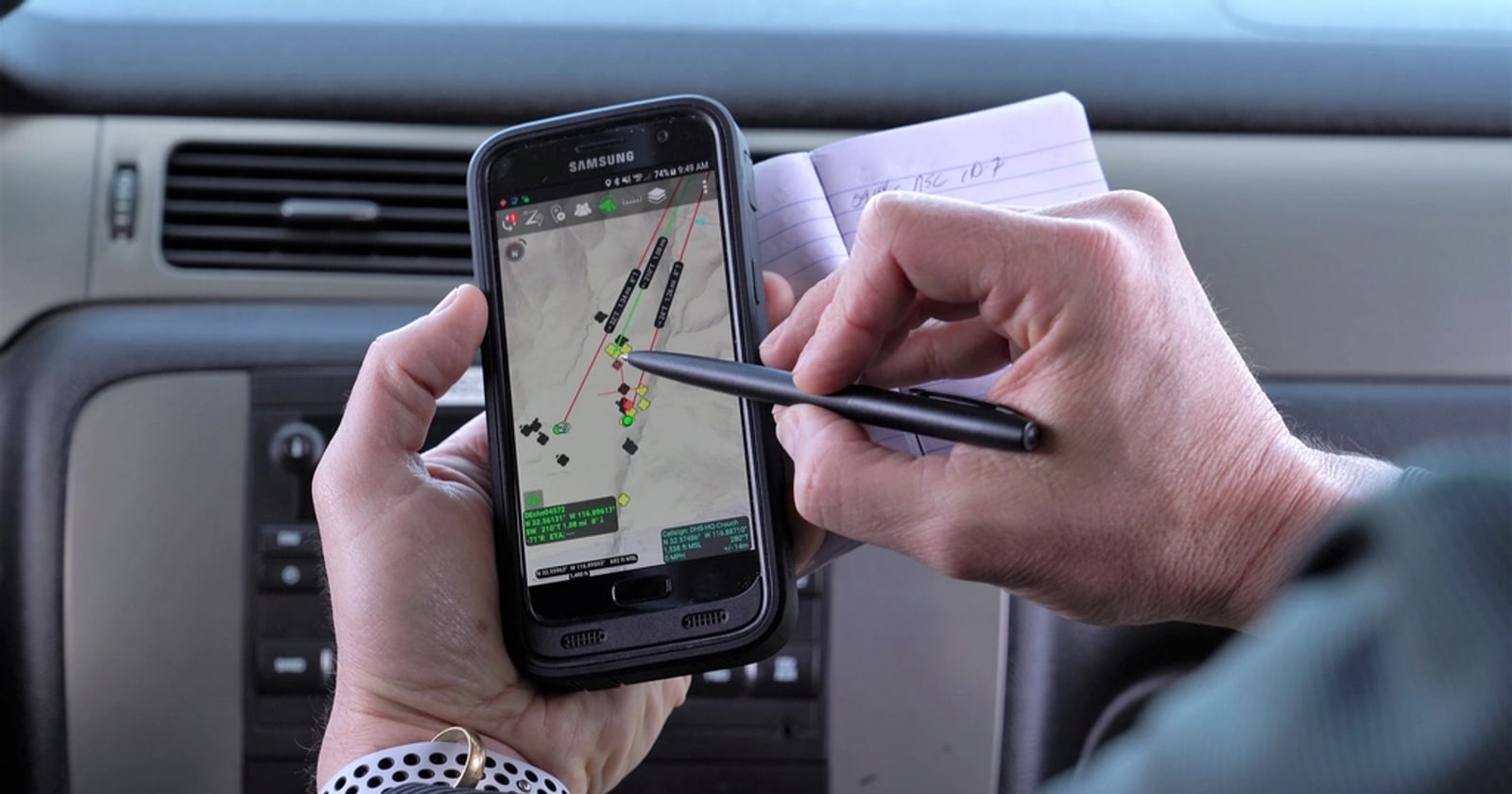
Bayangkan sedang menyetir di jalur Pantura malam hari, lalu sinyal tiba-tiba hilang di antara dua kota. Google Maps yang tadinya jelas berubah jadi layar abu-abu dengan tulisan “No internet”. Situasi ini sangat umum di Indonesia, mulai dari jalan tol tertentu, jalur pegunungan, sampai pelosok desa yang belum tercover BTS dengan baik. Kabar baiknya, Google Maps bisa tetap dipakai tanpa kuota dan tanpa sinyal, asal petanya sudah kamu unduh lebih dulu saat masih ada koneksi.
Fitur ini namanya Offline maps. Cara kerjanya sederhana: kamu menyimpan peta sebuah wilayah ke dalam HP saat masih online, lalu peta itu bisa dibuka kapan saja tanpa internet. Tiga situasi yang paling sering butuh peta offline:
- Mudik atau road trip ke daerah dengan sinyal naik-turun, supaya tidak tersesat di tengah jalan
- Hemat kuota saat traveling, karena navigasi tidak terus-menerus menyedot data
- Pergi ke luar negeri tanpa beli paket roaming mahal, cukup unduh peta saat masih ada WiFi
Apa itu peta offline dan kenapa berguna
Saat kamu memakai Google Maps seperti biasa, aplikasi mengunduh potongan peta dari internet setiap kali kamu menggeser layar atau berpindah lokasi. Itulah kenapa Maps tidak bisa apa-apa saat sinyal hilang. Dengan peta offline, semua potongan peta sebuah wilayah sudah tersimpan di memori HP, lengkap dengan nama jalan, alamat, dan jaringan jalan raya.
Hasilnya, walau HP dalam mode pesawat sekalipun, kamu masih bisa melihat peta, mencari alamat, dan menjalankan navigasi mobil belok-per-belok. GPS HP sendiri tidak butuh kuota karena ia menangkap sinyal langsung dari satelit, jadi titik posisi kamu tetap akurat. Yang selama ini butuh internet hanyalah gambar petanya, dan itulah yang kita unduh duluan.
Yang berfungsi dan tidak berfungsi saat offline
Sebelum bergantung penuh pada peta offline, penting tahu batasannya supaya tidak kaget di jalan.
Tetap berfungsi offline:
- Melihat peta, nama jalan, dan landmark di area yang sudah diunduh
- Navigasi mode mobil (driving) lengkap dengan panduan suara
- Mencari alamat dan lokasi tempat dalam area unduhan
- Posisi GPS kamu secara real-time (titik biru tetap bergerak)
Tidak berfungsi offline:
- Navigasi mode motor, jalan kaki, dan transportasi umum
- Informasi lalu lintas real-time dan rute alternatif saat macet
- Jam buka toko, nomor telepon, ulasan, dan foto tempat terbaru
- Pencarian di luar area yang sudah kamu unduh
Karena info macet tidak tersedia offline, Maps akan memilih rute berdasarkan jarak dan jenis jalan, bukan kondisi lalu lintas terkini. Begitu sinyal kembali, data macet otomatis aktif lagi tanpa perlu kamu setel ulang.
Cara cepat versus cara pilih area sendiri
Ada dua jalan untuk menyimpan peta, dan keduanya valid tergantung kebutuhan.
Cara cepat (satu kota): cari nama kota di kolom pencarian, tap nama kota di kartu informasi yang muncul di bawah, lalu cari tombol Download. Google Maps otomatis menyiapkan area di sekitar kota itu untuk diunduh. Cocok kalau tujuanmu jelas satu kota saja.
Cara pilih area sendiri (lebih fleksibel): tap foto profil di kanan atas, pilih Offline maps, lalu Select your own map. Di sini muncul kotak persegi yang bisa kamu atur sesuka hati dengan cubit dan geser. Cara ini paling pas untuk perjalanan antarkota, karena kamu bisa memastikan seluruh jalur yang akan dilewati masuk ke dalam kotak unduhan.
Saran praktis: untuk mudik atau road trip, pakai cara pilih area sendiri dan tarik kotak supaya mencakup kota asal, kota tujuan, dan jalan utama di antaranya. Dengan begitu navigasi tidak terputus saat melewati daerah perbatasan kabupaten yang sering jadi titik buta sinyal.
Mengelola ukuran file dan ruang penyimpanan
Setiap area offline memakan ruang, dari ratusan MB untuk satu kota sampai 1-2 GB untuk wilayah luas. Sebelum menekan Download, perhatikan perkiraan ukuran yang tertera di layar. Kalau memori HP kamu sudah sesak, ada beberapa langkah:
- Pilih area secukupnya, jangan mengunduh satu provinsi penuh kalau hanya butuh satu jalur
- Hapus peta lama yang sudah tidak dipakai lewat menu Offline maps, tap area, lalu Delete
- Cek pengaturan apakah peta bisa disimpan ke kartu microSD, sehingga tidak membebani memori internal
- Bersihkan dulu file lain yang menumpuk supaya ada ruang lega
Kebiasaan menghapus peta setelah perjalanan selesai membantu menjaga HP tidak penuh, sekaligus memaksamu mengunduh peta segar saat butuh lagi.
Tips supaya kuota benar-benar aman
Tujuan utama peta offline adalah hemat data, tapi pengaturan yang salah bisa membuat Google Maps diam-diam memperbarui peta lewat data seluler. Untuk mencegahnya, masuk ke Offline maps, tap Settings, lalu atur Download preferences ke Over Wi-Fi only. Dengan begini, unduhan dan pembaruan hanya berjalan saat terhubung WiFi.
Aktifkan juga Auto-update offline maps kalau kamu ingin peta selalu diperbarui otomatis sebelum kedaluwarsa, karena dengan setelan WiFi-only tadi pembaruan tetap tidak menyentuh kuota. Sebagai lapisan tambahan, kamu bisa menjalankan navigasi dalam mode pesawat saat sudah masuk daerah minim sinyal, supaya HP tidak boros baterai mencari sinyal yang tidak ada, sementara GPS tetap aktif.
Untuk perjalanan luar negeri, unduh peta kota tujuan saat masih di WiFi rumah, hotel, atau bandara. Begitu sampai, kamu bisa navigasi mobil tanpa beli paket roaming. Mode jalan kaki yang butuh internet bisa kamu siapkan dengan mencari WiFi gratis sesekali untuk merencanakan rute.
Catatan masa berlaku peta offline
Satu hal yang sering bikin bingung: peta offline tidak bertahan selamanya. Google Maps memberi masa berlaku sampai sekitar 1 tahun sejak diunduh atau terakhir diperbarui. Saat sudah mendekati masa berlaku (sekitar 15 hari sebelum kedaluwarsa) dan HP terhubung WiFi, Maps mencoba memperbaruinya otomatis - bukan menghapusnya setelah 15 hari. Peta baru benar-benar hilang kalau dibiarkan melewati masa berlaku tanpa diperbarui. Mekanisme ini menjaga supaya kamu tidak memakai data jalan yang sudah usang, mengingat jalan baru dan perubahan rute terus terjadi.
Karena itu, biasakan cek tanggal kedaluwarsa di menu Offline maps sebelum bepergian. Untuk perjalanan penting, unduh ulang peta sehari sebelum berangkat. Lima menit mengunduh jauh lebih baik daripada menemukan peta sudah terhapus saat sudah di tengah jalan tanpa sinyal.
Dengan peta offline yang segar, koneksi internet bukan lagi syarat mutlak untuk sampai tujuan. Kamu cukup siapkan sekali, dan navigasi mobil akan menemani sampai akhir perjalanan walau melewati daerah paling sepi sinyal.
Kalau tujuan utamamu memang menekan pemakaian data, lihat juga panduan kami soal cara hemat kuota internet di HP untuk trik lengkap di luar Google Maps. Dan kalau kamu sering bepergian ke luar negeri, cara aktifkan eSIM bisa jadi pasangan ideal dengan peta offline untuk konektivitas yang lebih murah.
Langkah-langkahnya
-
Pastikan Google Maps versi terbaru dan kamu sudah login
Buka Play Store (Android) atau App Store (iPhone), cari 'Google Maps', tap Update kalau ada tombolnya. Fitur offline berubah-ubah antar versi, jadi versi lama kadang menyembunyikan menunya. Setelah itu buka aplikasi, tap foto profil di pojok kanan atas, pastikan kamu sudah login dengan akun Google. Peta offline disimpan terkait akun, dan kamu butuh login untuk mengunduhnya. Kalau belum login, tap 'Sign in' dan masukkan akun Google kamu dulu sebelum lanjut.
-
Cari wilayah yang mau kamu simpan offline
Di kolom pencarian atas, ketik nama kota atau daerah tujuan - misalnya 'Yogyakarta', 'Garut', atau 'Labuan Bajo'. Tekan cari, lalu tunggu peta wilayah itu muncul di layar. Kamu juga bisa langsung geser dan zoom peta ke area yang diinginkan tanpa mengetik. Tips: kalau tujuanmu daerah minim sinyal seperti jalur pantai selatan Jawa atau pegunungan, geser peta sampai seluruh rute perjalanan terlihat, supaya area unduhan nanti mencakup semua jalan yang akan kamu lewati.
-
Buka menu Offline maps dan pilih 'Select your own map'
Cara paling fleksibel: tap foto profil di kanan atas, lalu pilih 'Offline maps' (Peta offline). Di halaman ini kamu lihat daftar peta yang sudah diunduh dan tombol 'Select your own map' (Pilih peta Anda sendiri). Tap tombol itu. Cara alternatif yang lebih cepat untuk satu kota: setelah mencari nama kota, tap nama kota di kartu informasi bawah, lalu cari dan tap tombol 'Download'. Keduanya sama-sama menyimpan peta untuk dipakai tanpa internet.
-
Atur kotak area unduhan sesuai luas yang kamu butuh
Setelah memilih area sendiri, muncul kotak persegi (bounding box) di atas peta. Cubit untuk zoom in/out dan geser peta supaya kotak menutupi seluruh wilayah yang kamu mau. Di bagian bawah tertera perkiraan ukuran file, misalnya 350 MB atau 1,2 GB. Makin luas area, makin besar filenya. Jangan terlalu serakah mengunduh satu provinsi penuh kalau cuma butuh satu jalur - itu memakan banyak ruang. Pilih area secukupnya yang mencakup rute dan kota tujuan saja.
-
Tap Download dan tunggu unduhan selesai
Tekan tombol 'Download' (Unduh). Progress bar akan muncul menunjukkan persentase. Lama unduhan tergantung luas area dan kecepatan internet, biasanya beberapa menit. Jangan tutup aplikasi sampai selesai, dan idealnya lakukan saat terhubung WiFi supaya tidak boros kuota. Kalau unduhan terhenti, buka lagi menu 'Offline maps' dan pilih lanjutkan. Setelah selesai, nama area akan muncul di daftar peta offline lengkap dengan tanggal kedaluwarsanya.
-
Aktifkan unduhan via WiFi saja supaya kuota aman
Di halaman 'Offline maps', tap ikon roda gigi 'Settings' di pojok atas. Cari opsi 'Download preferences' (Preferensi unduhan), lalu pilih 'Over Wi-Fi only' (Hanya melalui Wi-Fi). Dengan begini, Google Maps tidak akan mengunduh atau memperbarui peta saat kamu pakai data seluler. Aktifkan juga 'Auto-update offline maps' kalau mau peta diperbarui otomatis - tapi tetap hanya saat WiFi. Pengaturan ini penting supaya tujuan kamu menghemat kuota tidak malah jebol karena unduhan diam-diam berjalan.
-
Pakai navigasi offline saat di perjalanan
Saat sinyal hilang, buka Google Maps seperti biasa, ketik tujuan di dalam area yang sudah diunduh, lalu tap 'Directions' dan pilih mode mobil. Navigasi belok-per-belok dengan suara tetap berjalan walau tanpa internet. Perhatikan: hanya mode mobil yang berfungsi offline. Mode motor, jalan kaki, dan transportasi umum butuh internet. Info macet juga tidak muncul karena lalu lintas real-time perlu koneksi. Begitu sinyal kembali, Maps otomatis menambahkan data lalu lintas tanpa kamu atur ulang.
-
Perbarui atau hapus peta offline sesuai kebutuhan
Peta offline punya masa berlaku sampai sekitar 1 tahun, dan Google Maps berusaha memperbaruinya otomatis sekitar 15 hari sebelum kedaluwarsa selama terhubung WiFi supaya datanya tidak basi. Sebelum perjalanan, buka 'Offline maps', cek tanggal kedaluwarsa, dan tap 'Update' kalau perlu. Untuk menghemat ruang setelah pulang, tap area lalu pilih 'Delete'. Kamu juga bisa mengubah nama area lewat menu yang sama supaya mudah dikenali, misalnya 'Jalur Mudik Solo'. Biasakan unduh ulang sehari sebelum berangkat agar peta selalu segar dan akurat.
Pertanyaan yang sering ditanya
Apakah navigasi suara tetap jalan saat offline?
Iya, untuk mode mobil. Setelah peta wilayah diunduh, panduan belok-per-belok dengan suara tetap berfungsi walau tanpa sinyal sama sekali, asalkan titik awal dan tujuan berada di dalam area yang sudah disimpan. Yang tidak ikut offline adalah info lalu lintas real-time, jadi Maps tidak bisa menawarkan rute alternatif saat macet karena data macet butuh internet. Mode motor, jalan kaki, dan transportasi umum juga belum didukung offline. Jadi untuk perjalanan jauh dengan mobil di daerah minim sinyal, peta offline sudah sangat membantu untuk tidak tersesat.
Berapa besar ruang penyimpanan yang dibutuhkan?
Tergantung luas area yang kamu pilih. Satu kota berukuran sedang biasanya makan ratusan MB, sementara area luas yang mencakup beberapa kota atau satu jalur antarprovinsi bisa 1-2 GB. Perkiraan ukurannya selalu ditampilkan di layar sebelum kamu menekan Download, jadi kamu tahu persis berapa yang dipakai. Kalau ruang HP terbatas, pilih area secukupnya saja dan hapus peta lama setelah tidak dipakai. Beberapa HP juga mengizinkan menyimpan peta offline ke kartu microSD lewat pengaturan, sehingga tidak membebani memori internal.
Kenapa peta offline saya tiba-tiba hilang sendiri?
Peta offline punya masa berlaku sampai sekitar 1 tahun sejak diunduh atau terakhir diperbarui. Kalau pengaturan auto-update aktif dan kamu terhubung WiFi, Google Maps biasanya memperbaruinya sendiri sekitar 15 hari sebelum kedaluwarsa supaya kamu tidak memakai data jalan yang usang; kalau auto-update mati dan peta dibiarkan sampai melewati masa berlaku, peta itu baru akan hilang. Jadi peta bukan dihapus paksa setelah 15 hari. Untuk memastikan, buka menu 'Offline maps' dan cek tanggal expired tiap area. Sebelum perjalanan penting seperti mudik, sebaiknya unduh ulang sehari sebelum berangkat supaya peta dijamin masih aktif dan datanya paling baru.
Apakah bisa mencari alamat atau tempat saat offline?
Bisa, selama tempat itu berada di dalam area yang sudah kamu unduh. Kamu masih bisa mengetik nama jalan, mencari alamat, dan melihat lokasi titik tertentu tanpa internet. Yang terbatas adalah informasi detail yang sifatnya dinamis: jam buka toko terbaru, nomor telepon, ulasan, foto tempat, dan ketersediaan menu biasanya tidak lengkap atau tidak muncul saat offline karena perlu mengambil data dari server. Untuk navigasi dasar dan menemukan jalan, pencarian offline sudah cukup. Detail lengkap akan otomatis terisi begitu HP kembali terhubung internet.
Apakah peta offline boros baterai saat dipakai navigasi?
Navigasi offline justru cenderung lebih hemat dibanding online, karena HP tidak terus-menerus mengunduh data peta dan lalu lintas. Yang paling menguras baterai saat navigasi adalah layar yang menyala terus dan GPS yang aktif, bukan koneksi datanya. Untuk perjalanan jauh, siapkan power bank atau charger mobil, turunkan kecerahan layar, dan tutup aplikasi lain yang tidak perlu. Kamu juga bisa mengaktifkan mode hemat baterai HP. GPS sendiri tetap berfungsi tanpa kuota karena sinyal satelit tidak butuh internet, hanya peta visualnya yang perlu diunduh dulu.
Bisakah unduh peta offline lewat WiFi lalu dipakai di luar negeri tanpa kuota?
Bisa, dan ini salah satu pemakaian paling berguna saat traveling ke luar negeri. Unduh peta kota tujuan saat masih terhubung WiFi (di rumah, hotel, atau bandara), lalu kamu bisa navigasi tanpa membeli paket data roaming yang mahal. GPS tetap menunjukkan posisi kamu walau tanpa kuota karena memakai sinyal satelit. Untuk mode jalan kaki atau transportasi umum yang butuh internet, cari WiFi gratis di kafe atau hotel saat merencanakan rute. Banyak traveler mengandalkan kombinasi peta offline plus WiFi sesekali untuk menekan biaya data saat di luar negeri.
Panduan teknologi & aplikasi lainnya

Cara mengukur kecepatan internet
Paket 100 Mbps bukan berarti unduh 100 MB per detik. Pelajari cara ukur download, upload, ping, dan jitter dengan benar, plus cara baca hasilnya jujur.

Cara mematikan notifikasi yang mengganggu
Smartphone rata-rata mengirim lusinan notifikasi tiap hari dan kebanyakan tidak penting. Ini cara matikan notifikasi mengganggu di Android, iPhone, dan browser.

Cara menjadwalkan pesan WhatsApp
WhatsApp belum punya tombol jadwal bawaan sampai pertengahan 2026. Ini cara jujur menjadwalkan pesan di Android dan iPhone, lengkap dengan risikonya.