Cara mengunci aplikasi tertentu di HP dengan sandi
Kunci WhatsApp, galeri, atau m-banking supaya orang yang pinjam HP tidak bisa buka. Ada fitur bawaan Xiaomi/Oppo/Samsung plus opsi App Lock terpisah - ini caranya.
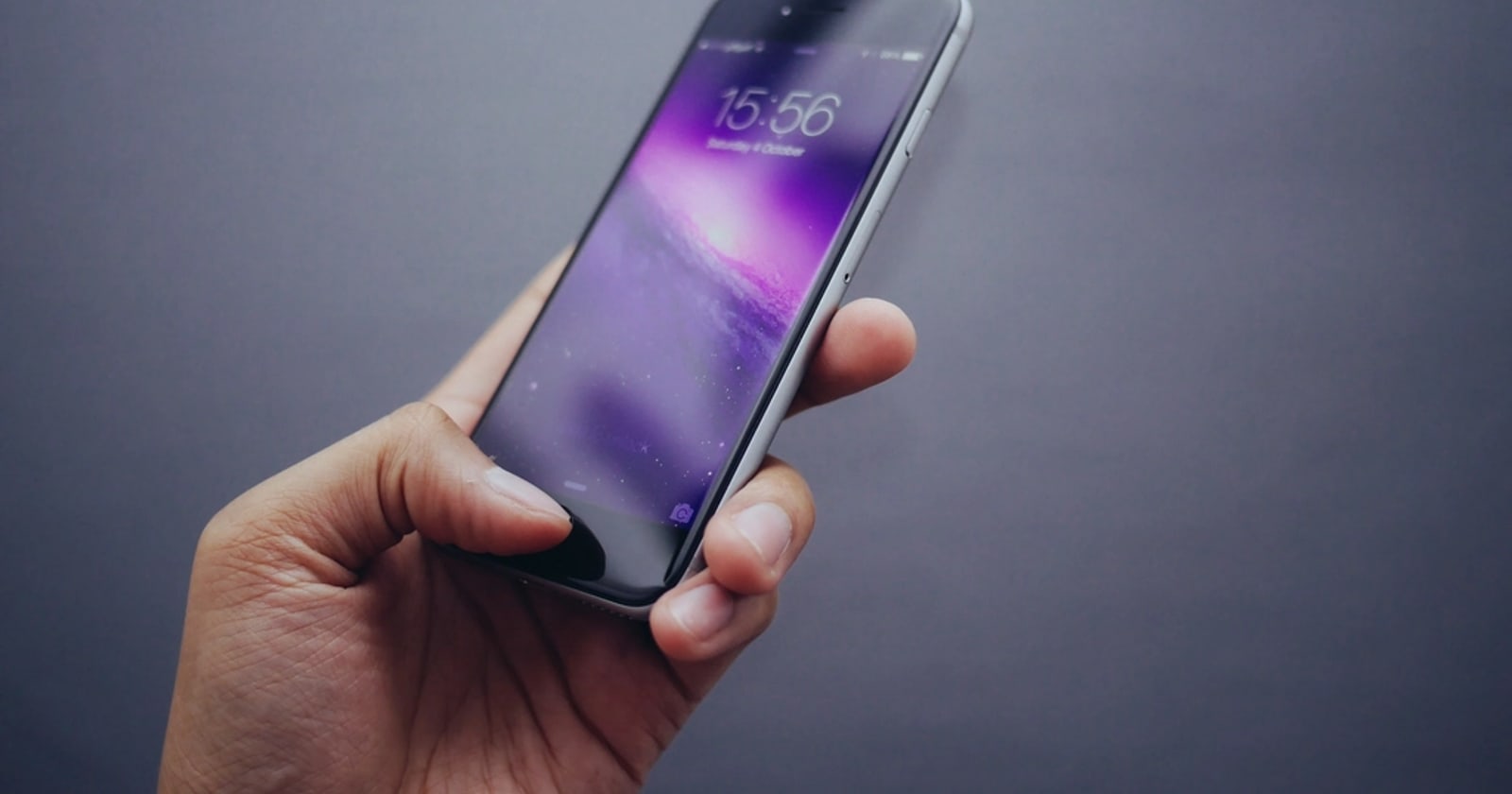
Bayangkan skenario ini: teman minta pinjam HP kamu untuk telepon sebentar, HP masih dalam kondisi terbuka, dan dia iseng geser ke galeri atau buka WhatsApp. Kunci layar tidak menolong sama sekali karena HP sudah terbuka. Di sinilah kunci aplikasi per-aplikasi berguna - WhatsApp, galeri, atau m-banking tetap minta sidik jari sendiri walau HP dalam keadaan menyala dan tidak terkunci.
Kunci aplikasi (sering disebut App Lock) adalah lapisan keamanan kedua di atas kunci layar. Kunci layar melindungi HP saat terkunci; kunci aplikasi melindungi aplikasi tertentu bahkan saat HP sedang dipakai atau dipinjam. Untuk aplikasi yang menyimpan uang, chat pribadi, atau foto, lapisan kedua ini yang sering paling kamu butuhkan.
Kabar baiknya: sebagian besar HP Android sudah punya fitur ini secara bawaan, gratis, dan lebih aman daripada aplikasi tambahan. Kamu jarang perlu mengunduh apa pun. Mari mulai dari mengecek fitur bawaan HP kamu, lalu turun ke opsi lain kalau memang tidak ada.
Kenapa kunci aplikasi berbeda dari kunci layar
Kunci layar (PIN, pola, sidik jari, face unlock) bekerja saat HP dalam kondisi terkunci - layar mati atau baru dinyalakan. Begitu HP terbuka, semua aplikasi bebas diakses. Ini masalah dalam beberapa situasi umum:
- HP dipinjam dalam kondisi terbuka - teman atau keluarga pinjam untuk telepon atau foto, lalu punya akses penuh ke semua aplikasi.
- HP ditinggal sebentar di meja - di kantor atau kafe, HP menyala tanpa terkunci karena kamu baru saja memakainya.
- Anak kecil pegang HP - untuk main game, tapi bisa tidak sengaja buka aplikasi lain.
Kunci aplikasi menutup celah ini. Aplikasi yang kamu tandai akan minta sidik jari atau sandi setiap kali dibuka, terpisah dari kunci layar. Jadi walau HP terbuka, WhatsApp atau m-banking kamu tetap terlindungi.
Ada juga sisi psikologisnya. Kunci layar melindungi dari orang asing yang menemukan HP kamu. Kunci aplikasi melindungi dari orang dekat - pasangan, saudara, teman, rekan kerja - yang punya akses fisik ke HP kamu setiap hari dan tahu kunci layarnya. Untuk banyak orang, justru inilah risiko yang lebih nyata sehari-hari, dan kunci layar tidak menjawabnya sama sekali.
Satu hal yang perlu diluruskan: kunci aplikasi bukan enkripsi tingkat tinggi. Ia menghalangi orang biasa membuka aplikasi, bukan melindungi dari ahli forensik yang membongkar penyimpanan HP. Untuk kebutuhan sehari-hari melindungi privasi dari orang di sekitar, ini lebih dari cukup. Kalau kebutuhanmu jauh lebih serius, enkripsi penuh perangkat plus kunci layar yang kuat adalah lapisan utamanya.
Cek fitur bawaan dulu - jangan buru-buru unduh aplikasi
Kesalahan paling umum adalah langsung mencari “app lock” di Play Store padahal HP-nya sudah punya fitur bawaan. Fitur bawaan brand lebih unggul dalam tiga hal: tidak menampilkan iklan, hampir tidak makan baterai karena berjalan di level sistem, dan tidak minta izin berlebihan yang berisiko.
Cara tercepat mengeceknya: buka Settings, lalu ketik “lock” atau “kunci” di kolom pencarian di bagian atas. Kalau muncul hasil seperti App Lock, App Encryption, atau Aplikasi terkunci, berarti HP kamu sudah punya - langsung pakai itu. Ketiadaan hasil biasanya terjadi di HP stock Android murni seperti Google Pixel.
Berikut lokasi fitur bawaan per brand populer di Indonesia.
Panduan per brand: Xiaomi, Oppo, Samsung, Vivo
Menu bisa sedikit bergeser antar versi software, jadi selalu manfaatkan kolom pencarian di Settings kalau jalur di bawah tidak persis sama.
Xiaomi / Redmi / Poco (MIUI / HyperOS). Buka Settings lalu Apps lalu App lock, atau di sebagian versi Settings lalu Privacy protection lalu App lock. Kamu diminta membuat pola khusus dan menghubungkan Mi Account untuk pemulihan. Setelah itu tinggal geser ON aplikasi mana saja yang mau dikunci, dan aktifkan buka pakai sidik jari.
Oppo / Realme (ColorOS). Buka Settings lalu Privacy lalu App Encryption (kadang tertulis Enkripsi aplikasi). Butuh PIN privasi ColorOS yang terpisah dari PIN layar. Selain mengunci, ColorOS bisa menyembunyikan aplikasi terkunci dari layar utama lewat opsi Hide apps di dekatnya.
Samsung (One UI). Samsung tidak menaruh App Lock sejelas Xiaomi. Opsi paling kuat adalah Secure Folder (Settings lalu Security and privacy lalu Secure Folder), sebuah ruang terenkripsi berbasis Samsung Knox. Aplikasi yang kamu taruh di dalamnya butuh sidik jari untuk dibuka. Sebagian versi juga menyediakan penguncian lewat Modes and Routines.
Vivo (Funtouch / Origin OS). Buka Settings lalu cari Privacy lalu App Lock (atau Security). Alurnya mirip: buat sandi khusus, lalu pilih aplikasi yang dikunci dan aktifkan sidik jari.
Perhatikan satu pola yang berlaku di hampir semua brand: sandi kunci aplikasi biasanya terpisah dari kunci layar dan sering butuh akun brand (Mi Account, akun ColorOS, akun vivo) untuk pemulihan kalau lupa. Ini sengaja - supaya kalau seseorang tahu kunci layar kamu, mereka tetap tidak otomatis bisa membuka aplikasi terkunci. Manfaatkan pemisahan ini; jangan malah menyamakan kedua sandi demi kepraktisan.
Satu lagi: aktifkan sidik jari sebagai metode buka utama di setiap brand. Mengetik pola atau PIN setiap kali membuka WhatsApp akan cepat membuat kamu menyerah dan mematikan fiturnya. Dengan sidik jari, buka aplikasi terkunci cukup satu sentuhan, jadi kamu lebih mungkin mempertahankannya dalam jangka panjang.
Kalau HP kamu tidak masuk daftar di atas atau tidak punya fitur ini sama sekali, lanjut ke opsi aplikasi pihak ketiga - tapi dengan kehati-hatian.
Kalau HP tidak punya fitur bawaan: pilih App Lock dengan bijak
HP dengan Android murni (Google Pixel, sebagian Motorola dan Nokia) sering tidak menyediakan kunci aplikasi bawaan. Di sini aplikasi pihak ketiga jadi pilihan, tapi ada risiko yang harus kamu sadari.
App Lock butuh dua izin kuat agar bisa bekerja: Accessibility (untuk mendeteksi aplikasi mana yang sedang dibuka) dan Draw over other apps atau tampil di atas aplikasi lain (untuk menampilkan layar kunci). Izin ini wajar untuk fungsinya. Masalahnya, izin yang sama bisa disalahgunakan aplikasi jahat untuk memantau aktivitas kamu. Karena itu:
- Pilih aplikasi dengan rating tinggi, jutaan unduhan, dan developer yang jelas reputasinya.
- Baca daftar izin sebelum instal. Tolak yang minta akses kontak, SMS, lokasi, atau mikrofon tanpa alasan masuk akal.
- Aktifkan proteksi anti-uninstall (lewat Device Admin) kalau tersedia, supaya orang tidak bisa mencopotnya untuk membuka kuncimu.
- Jangan pernah memasang App Lock dari file APK di luar Play Store. Ini jalur umum masuknya malware yang justru mencuri data kamu.
Ingat, aplikasi pihak ketiga menampilkan iklan dan menambah pemakaian baterai. Jadikan pilihan terakhir, bukan pertama.
Kunci WhatsApp dan aplikasi bank lewat pengaturannya sendiri
Sebelum repot dengan App Lock, cek apakah aplikasi yang mau kamu kunci sudah punya kunci bawaan sendiri. Banyak aplikasi sensitif sudah menyediakannya, dan ini cara paling rapi karena resmi dan tidak melibatkan pihak ketiga.
WhatsApp punya kunci sidik jari. Buka WhatsApp lalu Settings lalu Privacy lalu App lock, lalu aktifkan buka dengan sidik jari (di iPhone lewat Screen Lock dengan Face ID). Kamu bisa atur kapan kuncinya aktif kembali. Karena letak menu di aplikasi seperti WhatsApp bisa berubah antar pembaruan, kalau tidak langsung ketemu, telusuri bagian Privacy di pengaturannya.
Aplikasi m-banking dan dompet digital hampir semuanya sudah punya PIN atau biometrik sendiri saat dibuka - pastikan fitur ini aktif dan jangan matikan demi kepraktisan. Ini justru aplikasi yang paling penting terkunci.
Google Photos menyediakan Locked Folder (buka Google Photos lalu Library lalu Utilities lalu Locked Folder) untuk foto yang butuh kunci layar dan tidak muncul di galeri biasa.
Keunggulan mengunci lewat pengaturan aplikasi sendiri: tidak ada pihak ketiga yang ikut memantau apa yang kamu buka, tidak ada iklan, dan kunci ini bekerja bahkan kalau kamu belum sempat mengatur App Lock brand. Kalau ternyata aplikasi favorit kamu belum punya kunci bawaan, barulah App Lock brand atau pihak ketiga jadi pelengkapnya. Urutan idealnya: pertama pakai kunci bawaan aplikasi kalau ada, kedua pakai App Lock bawaan HP, dan pihak ketiga hanya kalau dua-duanya tidak tersedia.
Cara mengunci aplikasi di iPhone
iPhone tidak punya App Lock menyeluruh seperti Android. Ada tiga jalur yang tersedia, dengan catatan ketersediaan fitur bisa berbeda antar versi iOS:
- Kunci bawaan aplikasi. Cara paling andal - aktifkan Face ID di dalam pengaturan aplikasi yang mendukungnya (WhatsApp, banyak m-banking, aplikasi catatan). Ini tidak bergantung pada fitur sistem tertentu.
- Kunci per-aplikasi dari layar utama. iOS versi baru mengizinkan tekan-tahan ikon aplikasi lalu memilih Require Face ID untuk mengunci aplikasi itu. Cek apakah opsi ini muncul di iPhone kamu.
- Screen Time. Lewat Settings lalu Screen Time, kamu bisa memberi batas atau kunci akses aplikasi dengan passcode terpisah. Tujuan aslinya kontrol waktu pemakaian, tapi bisa dimanfaatkan sebagai penghalang tambahan.
Untuk kebanyakan orang, mengandalkan kunci bawaan aplikasi (jalur pertama) sudah cukup dan paling tidak ribet.
Kesalahan yang bikin kunci aplikasi jadi percuma
Beberapa hal kecil yang sering membuat semua usaha ini sia-sia:
- Pakai PIN yang sama dengan kunci layar. Kalau orang tahu kunci layar kamu, otomatis mereka bisa buka semua aplikasi terkunci. Buat sandi kunci aplikasi yang berbeda, atau andalkan sidik jari.
- Lupa mencatat PIN cadangan. App Lock bawaan butuh akun brand (Mi Account, akun ColorOS) untuk reset. Hubungkan akun saat setup dan simpan PIN di tempat aman.
- Tidak mengunci menu Settings. Kalau Settings tidak ikut dikunci, orang bisa masuk ke pengaturan dan mematikan App Lock kamu. Banyak App Lock mendukung penguncian Settings - aktifkan.
- Mengunci terlalu banyak aplikasi. Kalau semua aplikasi minta sidik jari, kamu akan kesal dan akhirnya mematikan fiturnya. Kunci hanya yang benar-benar sensitif.
- Mengandalkan face unlock murah untuk kunci aplikasi. Sebagian HP kelas bawah pakai pengenalan wajah berbasis kamera yang bisa tertipu foto. Untuk aplikasi berisi uang atau data pribadi, sidik jari atau PIN lebih tepercaya daripada face unlock model lama.
- Lupa bahwa notifikasi bisa membocorkan isi. Aplikasi terkunci tetap bisa memunculkan cuplikan pesan di notifikasi. Kalau kamu mengunci WhatsApp demi privasi, atur juga agar isi pesan disembunyikan di layar kunci lewat pengaturan notifikasi HP.
Daftar prioritas yang masuk akal untuk kebanyakan orang: kunci dulu aplikasi m-banking dan dompet digital, lalu WhatsApp dan chat, lalu galeri foto, email, serta aplikasi catatan yang menyimpan sandi. Aplikasi seperti kalkulator, cuaca, peta, atau game tidak perlu dikunci. Dengan membatasi kunci hanya ke aplikasi berisiko, kamu menjaga keseimbangan antara keamanan dan kenyamanan sehari-hari, sehingga kamu benar-benar mempertahankan kebiasaan ini alih-alih mematikannya dalam seminggu.
Kunci aplikasi bekerja paling baik sebagai lapisan kedua, bukan pengganti kunci layar yang kuat. Kalau kamu belum yakin kunci layar HP kamu aman, atau pernah kesulitan membukanya, baca dulu cara unlock HP Android yang lupa pola atau PIN supaya kamu paham pemulihannya. Dan karena WhatsApp adalah aplikasi yang paling sering ingin dikunci, lengkapi juga dengan cara amankan WhatsApp dari diretas untuk perlindungan yang lebih menyeluruh.
Langkah-langkahnya
-
Cek dulu apakah HP kamu sudah punya fitur kunci aplikasi bawaan
Sebelum pasang aplikasi apa pun, cek pengaturan bawaan - hampir semua HP Android non-stock sudah punya. Buka Settings lalu cari kata kunci 'lock' atau 'kunci' atau 'privasi' di kolom pencarian atas. Xiaomi/Redmi/Poco muncul sebagai App Lock atau Aplikasi terkunci. Oppo/Realme muncul sebagai App Encryption atau Enkripsi aplikasi. Vivo ada di Privacy lalu App Lock. Kalau ketemu, pakai yang bawaan - lebih hemat baterai, tidak butuh izin berlebihan, dan tidak menampilkan iklan. Kalau tidak ketemu sama sekali, baru pertimbangkan aplikasi pihak ketiga di langkah berikutnya.
-
Kunci aplikasi di Xiaomi, Redmi, atau Poco (MIUI/HyperOS)
Buka Settings lalu Apps lalu App lock (di sebagian versi: Settings lalu Privacy protection lalu App lock). Saat pertama kali, kamu diminta set pola atau PIN khusus App Lock, lalu hubungkan ke Mi Account untuk pemulihan kalau lupa. Setelah itu muncul daftar semua aplikasi dengan tombol on/off. Geser ke ON untuk WhatsApp, galeri, aplikasi bank, atau apa pun yang mau dikunci. Aktifkan juga sidik jari di menu yang sama supaya buka cukup sentuh, tidak perlu ketik pola tiap kali. Jangan lupa: kalau pakai pola yang sama dengan kunci layar, keamanannya jadi lemah.
-
Kunci aplikasi di Oppo atau Realme (ColorOS)
Buka Settings lalu Privacy lalu App Encryption (versi lama: Fingerprint, Face and Password lalu App Encryption; sebagian menyebut Enkripsi aplikasi). Masukkan PIN privasi ColorOS kamu (bukan PIN layar - ini terpisah, buat baru kalau belum ada). Setelah masuk, geser tombol ke ON untuk aplikasi yang mau dikunci. Aplikasi terkunci tidak cuma minta sandi saat dibuka, tapi juga bisa disembunyikan dari layar utama lewat menu Hide apps di dekat situ. Aktifkan sidik jari lewat Settings lalu Fingerprint supaya buka lebih cepat. Menu bisa sedikit bergeser antar versi ColorOS, jadi manfaatkan kolom pencarian di Settings.
-
Kunci aplikasi di Samsung (Secure Folder atau app lock)
Samsung One UI tidak punya App Lock terang-terangan seperti Xiaomi. Cara paling kuat: pakai Secure Folder (Settings lalu Security and privacy lalu Secure Folder). Ini bikin ruang terpisah yang butuh sidik jari atau PIN; pindahkan atau instal aplikasi sensitif ke dalamnya. Alternatif lebih ringan: sebagian versi One UI punya opsi kunci aplikasi lewat Settings lalu Modes and Routines, atau lewat aplikasi Samsung Max/pihak ketiga. Kalau ragu, Secure Folder paling terjamin karena resmi dari Samsung Knox. Aktifkan buka pakai sidik jari saat setup Secure Folder supaya praktis.
-
Kalau tidak ada fitur bawaan, pasang App Lock dari Play Store dengan hati-hati
HP stock Android (Pixel, sebagian Motorola/Nokia) sering tidak punya app lock bawaan. Buka Play Store, cari 'app lock', dan pilih yang rating tinggi serta developer jelas. Sebelum instal, baca izin yang diminta: App Lock butuh izin Accessibility dan Draw over other apps - itu wajar. Tapi kalau minta akses kontak, SMS, lokasi, atau kamera tanpa alasan, hindari. Aplikasi pihak ketiga menampilkan iklan dan makan baterai lebih besar, jadi jadikan pilihan terakhir. Jangan pernah pasang App Lock dari file APK di luar Play Store - itu jalur umum masuknya malware.
-
Kunci WhatsApp lewat pengaturan internal WhatsApp sendiri
WhatsApp punya kunci sidik jari bawaan yang tidak butuh aplikasi tambahan. Buka WhatsApp lalu Settings lalu Privacy lalu App lock (di iPhone: Screen Lock), lalu aktifkan 'Unlock with fingerprint' atau Face ID. Kamu bisa atur jeda kunci: langsung, setelah 1 menit, atau 30 menit. Ini mengunci seluruh WhatsApp tiap kali dibuka - cara paling rapi karena resmi dari WhatsApp dan tidak bocor ke pihak ketiga. Menu di dalam aplikasi seperti WhatsApp bisa berubah letak antar pembaruan, jadi kalau tidak ketemu, cek langsung di bagian Privacy pengaturannya.
-
Kunci aplikasi di iPhone lewat Face ID, Touch ID, atau Screen Time
iPhone tidak punya App Lock umum untuk semua aplikasi. Tiga jalur yang ada: pertama, sebagian aplikasi (WhatsApp, banyak m-banking, catatan) punya kunci Face ID sendiri di dalam pengaturannya - aktifkan di sana. Kedua, iOS versi baru memungkinkan kunci per-aplikasi dengan tekan-tahan ikon aplikasi lalu pilih Require Face ID; ketersediaannya bisa berbeda antar versi iOS. Ketiga, Screen Time (Settings lalu Screen Time lalu App Limits atau Content and Privacy Restrictions) bisa membatasi akses aplikasi dengan passcode terpisah, walau tujuannya lebih ke kontrol waktu daripada privasi murni.
-
Uji hasilnya dan siapkan cadangan kalau lupa sandi
Setelah setup, tutup aplikasi dari recent apps lalu buka lagi - harus minta sidik jari atau sandi. Coba juga dari kondisi HP baru dinyalakan. Penting: catat atau ingat baik-baik PIN cadangan, karena App Lock brand biasanya butuh akun (Mi Account, akun ColorOS) untuk reset kalau lupa. Untuk aplikasi pihak ketiga, pastikan kamu set email pemulihan saat instal. Jangan pakai PIN yang sama dengan kunci layar - kalau seseorang tahu kunci layar kamu, semua aplikasi terkunci jadi percuma. Idealnya pakai sidik jari sebagai metode utama.
Pertanyaan yang sering ditanya
Apakah mengunci aplikasi bikin baterai HP boros?
Fitur bawaan brand seperti App Lock Xiaomi atau App Encryption Oppo hampir tidak berpengaruh ke baterai karena berjalan di level sistem. Yang boros adalah aplikasi App Lock pihak ketiga: mereka harus terus berjalan di latar belakang, memantau aplikasi mana yang dibuka, dan sering menampilkan iklan yang butuh koneksi. Itu bisa menaikkan pemakaian baterai beberapa persen per hari. Karena itu, selalu utamakan fitur bawaan. Kalau HP kamu memang tidak punya fitur bawaan dan harus pakai pihak ketiga, pilih yang ringan dan matikan izin latar belakang yang tidak perlu di pengaturan aplikasi.
Aman tidak pakai aplikasi App Lock dari Play Store?
Bisa aman kalau kamu selektif. Risikonya: App Lock butuh izin kuat (Accessibility dan tampil di atas aplikasi lain) yang, kalau di tangan aplikasi jahat, bisa dipakai memantau apa yang kamu ketik. Aturan aman: pilih aplikasi rating tinggi dengan jutaan unduhan dan developer yang jelas, baca daftar izin sebelum instal, dan tolak yang minta akses kontak, SMS, atau lokasi tanpa alasan. Jangan pernah instal App Lock dari file APK di luar Play Store. Kalau HP kamu punya fitur bawaan, tidak ada alasan pakai pihak ketiga sama sekali - bawaan selalu lebih aman.
Kalau saya lupa sandi App Lock, apakah data di aplikasi hilang?
Tidak, data di dalam aplikasi tetap aman - yang terkunci hanya akses buka, bukan datanya. Cara memulihkan tergantung metode. App Lock bawaan Xiaomi bisa direset lewat Mi Account, ColorOS lewat akun atau verifikasi identitas, jadi pastikan akun brand kamu tersambung saat setup. Aplikasi pihak ketiga biasanya minta email pemulihan waktu instal - lewat situ kamu reset. Kalau semua jalur gagal, jalan terakhir yang menghapus data adalah factory reset, tapi itu jarang perlu. Karena itu, saat setup, selalu hubungkan akun atau email pemulihan dan catat PIN di tempat aman.
Apakah orang bisa membuka aplikasi terkunci dengan uninstall App Lock-nya?
Untuk App Lock pihak ketiga, ini kelemahan nyata: kalau seseorang bisa masuk ke pengaturan HP, mereka bisa uninstall aplikasi App Lock dan kuncinya hilang. Beberapa App Lock punya proteksi 'prevent uninstall' lewat izin Device Admin - aktifkan itu kalau ada. Fitur bawaan brand jauh lebih kuat karena tertanam di sistem dan tidak bisa di-uninstall. Untuk keamanan berlapis, kunci juga menu Settings itu sendiri (banyak App Lock mendukung ini) supaya orang tidak bisa masuk pengaturan untuk mematikan kuncimu. Kunci layar utama yang kuat tetap pertahanan pertama.
Bisakah saya mengunci galeri foto tanpa aplikasi tambahan?
Bisa di banyak HP. Xiaomi punya fitur Private album atau Hidden album di aplikasi Galeri: pilih foto lalu pindahkan ke album privat yang minta pola. Samsung punya Secure Folder untuk menyembunyikan foto sekaligus mengunci. Oppo/Realme punya Private Safe di File Manager. Google Photos punya Locked Folder (buka Google Photos lalu Library lalu Utilities lalu Locked Folder) yang butuh kunci layar untuk membuka dan foto di dalamnya tidak muncul di galeri biasa maupun cadangan cloud biasa. Cek dulu fitur bawaan galeri kamu sebelum pasang aplikasi pengunci foto terpisah.
Apakah kunci aplikasi sama dengan menyembunyikan aplikasi?
Beda, walau sering ada bareng. Mengunci aplikasi berarti ikon tetap terlihat di layar, tapi saat dibuka minta sidik jari atau sandi. Menyembunyikan aplikasi berarti ikonnya hilang dari layar utama dan laci aplikasi, jadi orang tidak tahu aplikasi itu ada. Beberapa brand menggabungkan keduanya: Oppo dan Xiaomi bisa menyembunyikan sekaligus mengunci. Untuk aplikasi super sensitif seperti m-banking, kombinasi keduanya paling kuat - tidak terlihat sekaligus terkunci. Tapi hati-hati, kalau kamu sembunyikan lalu lupa cara memunculkannya kembali (biasanya lewat kode khusus di dialer atau gestur), kamu bisa bingung sendiri.
Perlukah saya kunci semua aplikasi atau cukup yang penting saja?
Cukup yang penting saja. Mengunci semua aplikasi malah bikin ribet dan memancing kamu mematikan fitur karena kesal. Prioritaskan yang berisiko: aplikasi m-banking dan dompet digital (paling utama), WhatsApp dan aplikasi chat, galeri foto, email, serta aplikasi catatan yang menyimpan sandi. Aplikasi seperti kalkulator, cuaca, atau game tidak perlu dikunci. Pendekatan berlapis lebih realistis: kunci layar utama yang kuat sebagai pertahanan pertama, lalu kunci aplikasi hanya untuk yang benar-benar sensitif. Ini menjaga keseimbangan antara keamanan dan kenyamanan pemakaian sehari-hari.
Panduan teknologi & aplikasi lainnya

Cara menggunakan Google Calendar untuk pemula
Google Calendar gratis dan terpasang di tiap HP Android, tapi banyak yang cuma pakai untuk lihat tanggal. Ini cara bikin acara, pengingat, dan kalender berbagi.

Cara menyembunyikan foto di HP
Foto KTP, screenshot rekening, atau hal pribadi tak perlu terlihat saat HP dipinjam. Cara sembunyikan foto di Android dan iPhone dengan aman.

Cara mengukur kecepatan internet
Paket 100 Mbps bukan berarti unduh 100 MB per detik. Pelajari cara ukur download, upload, ping, dan jitter dengan benar, plus cara baca hasilnya jujur.