Cara merekam layar HP Android dan iPhone
Android dan iPhone punya perekam layar bawaan tanpa aplikasi tambahan. Pelajari cara aktifkan, rekam suara, dan atasi layar hitam saat rekam aplikasi streaming.
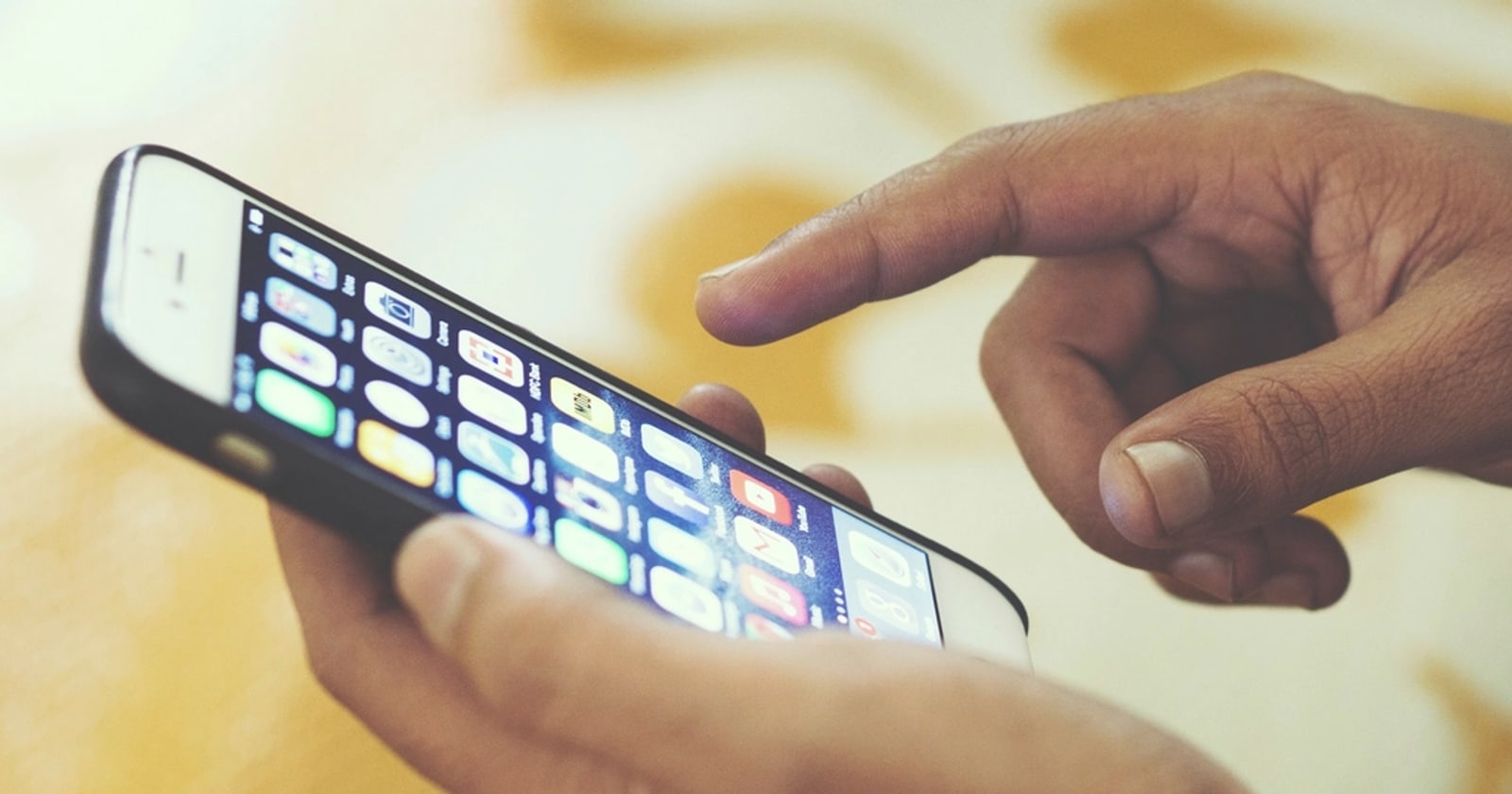
Sejak Android 11 dan iOS 11, kamu tidak perlu lagi mengunduh aplikasi perekam layar yang penuh iklan, watermark, dan permintaan izin aneh. Fitur perekam sudah tertanam langsung di sistem - tinggal diaktifkan satu kali, lalu siap dipakai kapan saja. Tapi banyak orang masih bingung di mana tombolnya, kenapa rekaman jadi bisu, atau kenapa layar mendadak hitam saat merekam aplikasi streaming.
Tiga alasan paling umum orang merekam layar HP:
- Membuat tutorial - menunjukkan langkah ke teman atau keluarga, dari cara transfer pulsa sampai mengisi formulir online
- Menyimpan momen - merekam gameplay, video call, atau konten yang akan hilang seperti Instagram Story
- Bukti dan dokumentasi - merekam error pada aplikasi untuk dilaporkan, atau merekam langkah yang sulit dijelaskan lewat teks
Untuk ketiga kebutuhan ini, perekam bawaan hampir selalu cukup. Artikel ini akan menuntun kamu dari mengaktifkan tombol, mengatur suara, sampai merapikan hasil - plus solusi untuk masalah yang paling sering muncul.
Android dan iPhone: prinsipnya sama, namanya beda
Cara kerja perekam layar di kedua sistem mirip: aktifkan tombol pintas, atur sumber suara, tekan rekam, tekan stop. Yang berbeda hanya lokasi menunya.
Di iPhone, tombol perekam tinggal di Control Center - panel yang muncul saat kamu menggeser dari pojok kanan atas (iPhone tanpa tombol Home) atau dari bawah layar (iPhone dengan tombol Home). Ikonnya berupa lingkaran dalam lingkaran. Apple menyebut fiturnya “Perekaman Layar” atau “Screen Recording”.
Di Android, tombolnya ada di Quick Settings - deretan tile yang muncul saat kamu menarik panel dari atas layar. Tile-nya bernama “Perekam Layar” atau “Screen Recorder”. Karena Android dipakai banyak merek, nama dan posisinya bisa sedikit berbeda, tapi fungsinya identik.
Satu hal yang sering terlewat: kamu mungkin perlu menambahkan tombol ini dulu ke panel sebelum bisa memakainya. Di banyak HP, tombol perekam tidak muncul secara default dan harus diseret manual dari daftar tile tersembunyi.
Suara internal vs suara mikrofon: beda yang paling membingungkan
Inilah sumber kebingungan nomor satu. Ada dua jenis suara yang bisa direkam, dan keduanya melayani tujuan berbeda:
Suara internal (suara media) merekam audio yang keluar dari HP - musik yang sedang diputar, suara game, dialog video. Pilih ini kalau kamu merekam gameplay atau konten yang punya audionya sendiri dan tidak butuh menambahkan narasi.
Suara mikrofon merekam suara dari sekitar HP - termasuk suaramu kalau ingin menjelaskan langkah. Pilih ini untuk tutorial di mana kamu memandu sambil berbicara.
Keduanya sekaligus menggabungkan suara aplikasi dan suara kamu. Ini pilihan terbaik untuk tutorial lengkap: penonton mendengar bunyi tap tombol sekaligus penjelasanmu.
Di iPhone, pengaturannya sederhana - tap-tahan ikon Perekaman Layar, lalu nyalakan atau matikan Mikrofon. Saat Mikrofon mati, iPhone otomatis merekam suara internal. Di Android, kamu biasanya memilih dari tiga opsi eksplisit: suara media, mikrofon, atau keduanya. Salah memilih di sini adalah penyebab paling sering rekaman jadi bisu atau penuh suara gema ruangan.
Kenapa layar jadi hitam saat merekam Netflix atau aplikasi banking
Pernah merekam film di Netflix tapi hasilnya cuma layar hitam dengan suara berjalan? Itu bukan bug. Aplikasi streaming berbayar memakai proteksi bernama DRM (Digital Rights Management) yang sengaja memblokir perekaman dan screenshot untuk melindungi hak cipta konten.
Daftar aplikasi yang umumnya menghitamkan layar saat direkam:
- Layanan streaming film: Netflix, Disney+ Hotstar, Vidio, WeTV
- Aplikasi banking dan dompet digital: untuk melindungi data saldo dan transaksi
- Beberapa aplikasi nonton acara TV berbayar
Untuk aplikasi banking, pemblokiran ini justru fitur keamanan yang bagus - artinya tidak ada aplikasi jahat yang bisa diam-diam merekam saat kamu mengetik PIN. Tidak ada cara legal untuk menembus proteksi DRM ini, dan mencarinya pun berisiko membawa aplikasi berbahaya. Kalau kamu butuh menunjukkan masalah pada aplikasi banking, foto layarnya pakai kamera HP lain atau jelaskan secara tertulis ke layanan pelanggan.
Variasi per merek Android yang sering bikin bingung
Setiap merek punya antarmuka Android sendiri dengan penamaan yang sedikit berbeda:
Samsung One UI (Galaxy S, A, M): tile bernama “Perekam Layar” di Quick Settings. Sebelum merekam muncul jendela pilihan suara dan pengaturan kualitas video. Samsung juga menyediakan pena tampilan untuk menulis di layar saat merekam - berguna untuk tutorial.
Xiaomi HyperOS / MIUI (Redmi, Mi, Poco): Xiaomi punya aplikasi “Perekam Layar” terpisah yang bisa dibuka langsung dari laci aplikasi, bukan hanya dari Quick Settings. Di sana kamu bisa atur resolusi, kualitas, frame rate, dan orientasi sebelum mulai.
Oppo ColorOS / Realme UI: tile “Perekam Layar” di Quick Settings, dengan pengaturan suara dan resolusi di menu Settings → Pengaturan tambahan → Perekam Layar.
Vivo Funtouch / Origin OS dan Stock Android (Pixel, Nokia, Motorola): tile perekam di Quick Settings, dengan opsi standar suara dan tampilan sentuhan layar.
Wording bisa bergeser antar versi software, tapi polanya konsisten: cari kata “Perekam Layar” atau “Screen Recorder” di panel Quick Settings. Kalau tidak ada, tambahkan lewat menu Edit tile.
Tips agar hasil rekaman terlihat rapi
Rekaman mentah sering terlihat amatir karena hal-hal kecil yang mudah dihindari:
Aktifkan Do Not Disturb dulu. Notifikasi yang muncul di tengah rekaman akan ikut terekam - termasuk potongan chat pribadi yang tidak ingin kamu bagikan ke publik.
Naikkan kecerahan layar. Layar yang redup membuat rekaman terlihat gelap dan tidak jelas, apalagi saat dilihat di perangkat lain.
Gerakkan jari perlahan. Rekaman yang terlalu cepat sulit diikuti. Beri jeda sejenak di setiap langkah penting supaya penonton sempat membaca dan memahami.
Potong bagian awal dan akhir. Detik-detik saat kamu menutup panel notifikasi di awal dan mencari tombol stop di akhir bisa dipangkas lewat editor bawaan Foto (iPhone) atau Google Foto (Android), tanpa aplikasi tambahan.
Cek penyimpanan dulu. Rekaman layar menghasilkan file besar. Pastikan ada ruang kosong minimal 1 GB sebelum merekam sesi panjang, supaya rekaman tidak berhenti di tengah jalan.
Kalau setelah direkam ternyata file-nya terlalu besar untuk dikirim, kamu bisa mengompresnya dulu. Lihat panduan cara compress foto agar muat di WhatsApp yang prinsipnya juga bisa membantu memahami ukuran media. Dan kalau kamu lebih sering perlu menangkap gambar diam ketimbang video, baca cara screenshot panjang di Android untuk menangkap seluruh halaman dalam satu gambar.
Langkah-langkahnya
-
Tambahkan tombol perekam ke panel akses cepat
Di Android, tarik panel Quick Settings dari atas layar dengan dua jari → tap ikon pensil atau titik tiga → Edit. Cari tile 'Perekam Layar' atau 'Screen Recorder' di bagian bawah, lalu seret ke deretan tile aktif. Di iPhone, buka Settings → Control Center → cari 'Perekaman Layar' di daftar 'Kontrol Lainnya' → tap tombol hijau plus untuk menambahkannya. Sekarang ikon perekam (lingkaran dalam lingkaran) muncul saat kamu buka Control Center. Langkah ini cuma sekali; setelah itu tombol selalu siap dipakai.
-
Atur sumber suara sebelum mulai merekam
Suara internal merekam audio dari aplikasi (musik, video, game); suara mikrofon merekam suara kamu untuk narasi. Di Android, tap-tahan tile Perekam Layar → pilih 'Suara media', 'Mikrofon', atau 'Suara media dan mikrofon' sesuai kebutuhan. Di iPhone, tap-tahan ikon Perekaman Layar di Control Center → toggle Mikrofon ON kalau mau rekam narasi, OFF kalau cuma butuh suara aplikasi. Untuk tutorial yang ada penjelasan suara kamu, pilih kombinasi keduanya. Untuk rekam gameplay tanpa suara latar, pilih suara media saja.
-
Bersihkan layar dan aktifkan Do Not Disturb dulu
Notifikasi yang muncul di tengah rekaman akan ikut terekam dan bikin hasil terlihat berantakan - apalagi kalau isi chat pribadi nongol. Aktifkan Do Not Disturb (mode Jangan Ganggu) lewat Quick Settings di Android atau Control Center di iPhone sebelum mulai. Tutup juga aplikasi yang tidak perlu agar HP tidak lemot saat merekam. Kalau merekam tutorial, buka dulu halaman atau aplikasi yang mau ditunjukkan supaya rekaman langsung ke inti tanpa adegan loading yang panjang.
-
Mulai merekam dan hitung mundur tiga detik
Tap tile Perekam Layar (Android) atau ikon Perekaman Layar (iPhone). Akan muncul hitung mundur tiga detik sebelum rekaman benar-benar mulai - manfaatkan jeda ini untuk menutup panel notifikasi dan bersiap. Di iPhone, indikator waktu di pojok kiri atas berubah merah saat sedang merekam. Di Android, biasanya ada bar kecil mengambang berisi tombol pause dan stop. Gerakkan jarimu perlahan dan beri jeda di setiap langkah; rekaman yang terlalu cepat sulit diikuti penonton.
-
Hentikan rekaman dengan benar
Di Android, tap tombol stop (kotak merah) pada bar mengambang, atau tarik panel notifikasi dan tap notifikasi perekam → Stop. Di iPhone, tap indikator waktu merah di pojok kiri atas → Stop, atau buka Control Center → tap ikon perekam yang menyala merah. File otomatis tersimpan. Jangan kunci layar atau matikan HP saat menghentikan rekaman, karena file yang belum tersimpan penuh bisa rusak. Tunggu notifikasi 'Rekaman tersimpan' muncul sebelum lanjut.
-
Temukan dan periksa file hasil rekaman
Di Android, hasil rekaman masuk ke Galeri/Foto pada album 'Screen recordings' atau folder DCIM/ScreenRecorder lewat File Manager. Di iPhone, video langsung muncul di app Foto pada album Recents. Putar dulu hasilnya untuk cek: apakah suara terekam, apakah ada notifikasi yang bocor, apakah resolusinya tajam. Kalau suara hilang padahal mikrofon sudah ON, kemungkinan izin mikrofon belum diberikan - cek Settings → Apps → izin mikrofon untuk perekam layar.
-
Potong dan rapikan tanpa aplikasi tambahan
Bagian awal (saat kamu menutup panel) dan akhir (saat mencari tombol stop) biasanya perlu dipotong. Di iPhone, buka video di Foto → Edit → geser slider di garis waktu untuk memotong awal dan akhir → Done. Di Android, buka video di Google Foto atau Galeri → Edit → Pangkas/Trim → geser titik awal dan akhir → Simpan salinan. Untuk gabung beberapa klip atau tambah teks, pakai aplikasi gratis seperti CapCut. Simpan sebagai salinan baru supaya file asli tetap utuh.
-
Pakai aplikasi pihak ketiga kalau butuh fitur lanjutan
Perekam bawaan cukup untuk kebanyakan kebutuhan, tapi terbatas. Kalau butuh atur bitrate, resolusi, frame rate, atau rekam kamera depan (wajah) bersamaan dengan layar, pakai aplikasi seperti AZ Screen Recorder (Android) yang punya versi gratis tanpa watermark. Cek izin yang diminta saat install dan unduh hanya dari Play Store atau App Store resmi. Hindari aplikasi perekam yang minta izin berlebihan (akses kontak, SMS) - perekam layar tidak butuh itu, dan permintaan semacam ini sering tanda aplikasi mencurigakan.
Pertanyaan yang sering ditanya
Kenapa rekaman saya layar hitam saat memutar Netflix atau aplikasi banking?
Itu bukan kerusakan, tapi proteksi sengaja. Aplikasi streaming seperti Netflix, Disney+, dan Vidio memakai proteksi DRM yang otomatis menghitamkan layar saat direkam atau di-screenshot, untuk mencegah pembajakan konten berhak cipta. Aplikasi banking dan dompet digital juga sering memblokir perekaman demi keamanan, supaya nomor rekening atau saldo tidak bisa direkam diam-diam. Ini berlaku di perekam bawaan maupun aplikasi pihak ketiga, dan tidak ada cara legal untuk menembusnya. Kalau butuh menunjukkan masalah pada aplikasi banking ke layanan pelanggan, gunakan foto dari kamera lain atau jelaskan secara tertulis.
Bagaimana cara merekam suara dari dalam HP, bukan suara dari mikrofon?
Suara internal (audio yang keluar dari aplikasi) dan suara mikrofon adalah dua sumber berbeda. Untuk merekam suara internal saja, pilih opsi 'Suara media' di Android atau matikan toggle Mikrofon di iPhone. Dengan begitu, musik atau video yang sedang diputar akan terekam jernih tanpa suara sekitar. Kalau kamu malah merekam lewat mikrofon, hasilnya akan ada suara ruangan dan gema. iPhone secara default merekam suara internal selama Mikrofon dimatikan. Di Android lama (sebelum versi 11), perekaman suara internal kadang tidak didukung, jadi pastikan HP kamu menjalankan Android 11 atau lebih baru.
Di mana file hasil rekaman layar tersimpan?
Di iPhone, video rekaman langsung masuk ke app Foto, di album Recents bersama foto dan video lain. Di Android, lokasinya bisa berbeda per merek. Umumnya ada di aplikasi Galeri atau Foto dalam album bernama 'Screen recordings'. Lewat File Manager, biasanya tersimpan di folder DCIM/ScreenRecorder atau Movies/ScreenRecordings di penyimpanan internal. Kalau sulit menemukannya, buka File Manager → urutkan berdasarkan 'Terbaru' dan cari file dengan nama berawalan tanggal rekaman. Format file biasanya MP4 yang bisa diputar di hampir semua perangkat dan mudah dibagikan lewat WhatsApp atau email.
Apakah perekam layar bawaan menambahkan watermark atau ada batas durasi?
Perekam bawaan Android dan iPhone tidak menambahkan watermark dan tidak punya batas durasi resmi - kamu bisa merekam selama puluhan menit. Yang membatasi sebenarnya ruang penyimpanan dan baterai. Rekaman layar menghasilkan file besar; satu menit rekaman beresolusi tinggi bisa memakan puluhan megabita, jadi rekaman panjang gampang menghabiskan storage. Cek dulu ruang kosong sebelum merekam sesi panjang. Berbeda dengan banyak aplikasi pihak ketiga versi gratis yang menempelkan watermark atau membatasi durasi, perekam bawaan benar-benar bebas dari kedua hal itu - alasan kuat untuk memakainya lebih dulu sebelum cari aplikasi lain.
Kenapa rekaman saya tidak ada suaranya sama sekali?
Penyebab paling umum: sumber suara belum diatur sebelum merekam. Cek apakah kamu memilih 'Suara media' atau mengaktifkan Mikrofon saat memulai. Penyebab kedua: izin mikrofon belum diberikan ke perekam layar - buka Settings → Apps → perekam layar → Izin → aktifkan Mikrofon. Penyebab ketiga khusus aplikasi: beberapa aplikasi memblokir perekaman audionya sendiri demi hak cipta, jadi videonya terekam tapi suaranya kosong. Coba rekam ulang aplikasi lain (misalnya galeri foto) untuk memastikan apakah masalahnya di pengaturan atau di aplikasi tertentu. Kalau aplikasi lain berhasil, berarti aplikasi pertama yang memblokir suaranya.
Apakah merekam panggilan video WhatsApp atau Zoom melanggar aturan?
Secara teknis, perekam layar bisa merekam panggilan video, walau beberapa aplikasi seperti Zoom menampilkan pemberitahuan ke peserta lain saat ada perekaman. Yang lebih penting adalah etika dan persetujuan: merekam percakapan orang lain tanpa izin bisa menimbulkan masalah, baik soal privasi maupun hukum, tergantung konteks dan isinya. Aturan paling aman dan sopan adalah selalu minta izin dulu kepada semua pihak sebelum merekam, terutama untuk percakapan pribadi atau rapat kerja. Untuk urusan yang berpotensi sensitif atau berdampak hukum, sebaiknya konsultasikan dengan pihak yang berwenang atau profesional sebelum merekam dan menyebarkan rekamannya.
Panduan teknologi & aplikasi lainnya
Cara mengirim file besar lewat internet
Email menolak lampiran 100 MB dan WhatsApp bikin videomu buram. Ini cara kirim file besar lewat link Drive, WeTransfer, sampai transfer antar perangkat.
Cara mengubah video jadi teks (transkrip)
Transkrip video kini bisa gratis lewat YouTube atau CapCut, akurat pakai Whisper, atau cepat via layanan khusus. Simak cara memilih metode dan merapikan hasilnya.
Cara mengatur kecerahan layar otomatis di HP
Layar sering menyilaukan di ruang gelap tapi tak kebaca di bawah matahari? Aktifkan dan latih kecerahan otomatis di Android dan iPhone dengan benar.