Cara screenshot di iPhone semua model (termasuk Face ID + Touch ID)
Tombol kombinasi beda untuk Face ID (Side + Volume Up) vs Touch ID (Home + Side). Plus shortcut Back Tap, AssistiveTouch untuk button rusak.
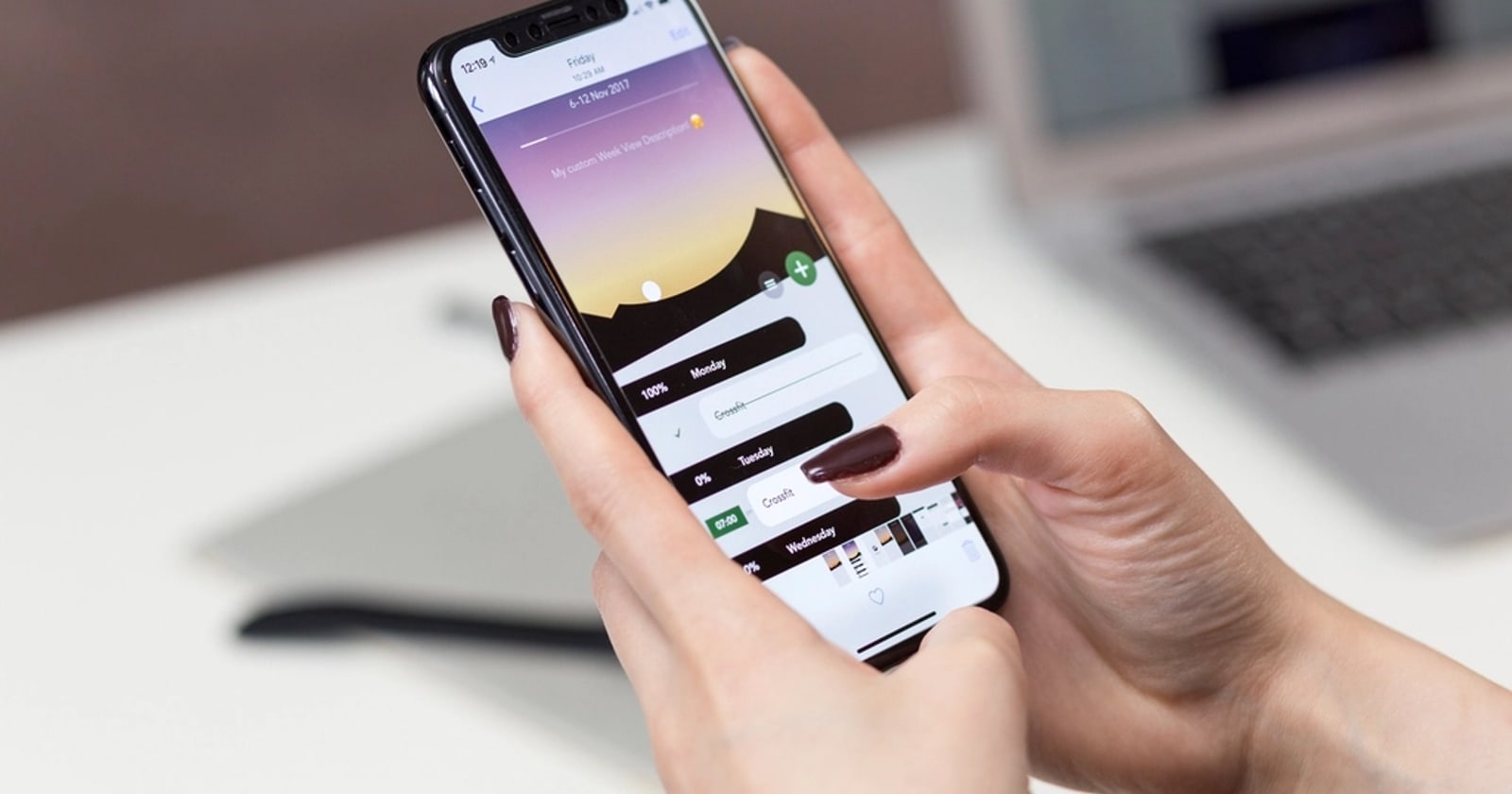
iPhone punya banyak cara screenshot - dari kombinasi tombol classic sampai tap punggung iPhone yang sekarang available di iOS modern. Tapi banyak user iPhone cuma pakai 1 metode (yang mereka belajar pertama kali) untuk semua skenario, padahal fitur lain bisa lebih efisien.
Artikel ini cover 8 cara screenshot di iPhone - semua model dari iPhone 6 sampai iPhone 16, plus workaround untuk button rusak dan teknik khusus seperti Full Page screenshot untuk halaman scroll panjang.
Quick reference per model iPhone
Face ID iPhones (no Home button):
- iPhone X, XR, XS, XS Max
- iPhone 11, 11 Pro, 11 Pro Max
- iPhone 12 mini, 12, 12 Pro, 12 Pro Max
- iPhone 13 mini, 13, 13 Pro, 13 Pro Max
- iPhone 14, 14 Plus, 14 Pro, 14 Pro Max
- iPhone 15, 15 Plus, 15 Pro, 15 Pro Max
- iPhone 16, 16 Plus, 16 Pro, 16 Pro Max
Method: Side button (kanan) + Volume Up (kiri atas) → lepas cepat.
Touch ID iPhones (with Home button):
- iPhone SE (1st gen 2016, 2nd gen 2020, 3rd gen 2022)
- iPhone 8, 8 Plus
- iPhone 7, 7 Plus
- iPhone 6, 6 Plus, 6s, 6s Plus
Method: Home button (depan) + Side/Top button → lepas cepat.
iPhone lama (5s dan lebih awal):
- Home button + Top button (Side button-nya di atas, bukan samping)
Metode tanpa button physical
Selain kombo tombol, ada 3 cara tanpa physical button:
| Method | iOS minimum | iPhone support | Use case |
|---|---|---|---|
| AssistiveTouch | iOS 5+ | Semua iPhone | Button rusak / disability |
| Back Tap | iOS 14+ | iPhone 8+ | Paling efisien daily |
| Voice Control | iOS 13+ | Semua dengan iOS 13 | Hands-free |
| Siri (via Shortcut) | iOS 12+ | Semua dengan iOS 12 | Hands-free, custom |
Best practice: enable Back Tap → Double Tap → Screenshot. Sekarang tap belakang iPhone 2x = screenshot, lebih cepat dari kombo button. Saya pribadi rekomendasikan ini sebagai default untuk semua iPhone 8+ user.
Setelah screenshot: edit, save, atau share
Lifecycle screenshot di iPhone:
1. Take screenshot (kombo button / Back Tap)
   ↓
2. Thumbnail muncul di pojok kiri bawah (5 detik)
   ↓
3a. Ignore thumbnail = auto-save ke Photos > Screenshots
3b. Tap thumbnail = Markup editor terbuka
   ↓
4. Di Markup editor: edit, crop, annotate
   ↓
5. Done → save / share / delete
Tip yang sering dilupakan: kalau screenshot mengandung info sensitif (password, kartu kredit, OTP), tap thumbnail → Share langsung ke tujuan → Delete tanpa Save. Skip Photos entirely, screenshot tidak akan permanently disimpan.
Storage management untuk screenshot
User average accumulate 500-2000 screenshot/tahun. Tidak dibersihkan = 1-4 GB storage hilang.
Cleanup rutin (per quarter):
- Photos → Albums → Screenshots
- Tap Select → Select All atau scroll-tap range
- Trash icon → Delete
- Recently Deleted album → Delete All Permanently
Automation via Shortcut (advanced): create shortcut yang weekly delete screenshot > 30 hari otomatis. Setup 10 menit, ongoing automation.
Untuk halaman scroll panjang: Full Page screenshot
Default screenshot iPhone hanya capture viewport (yang visible di layar). Untuk halaman web panjang, artikel, atau dokumen scroll:
- Screenshot biasa (Side + Volume Up)
- Tap thumbnail di pojok kiri bawah
- Tab ‘Full Page’ di atas (default ‘Screen’ = viewport)
- Preview scrollable
- Done → Save as PDF (to Files)
Limitasi: Full Page hanya work di Safari, Mail, Notes, Pages (browser webkit-based). Instagram, WhatsApp, Twitter - tidak support. Untuk app non-supported, ambil multiple screenshot lalu stitch dengan app PicSew atau Tailor.
Screen Recording: video dari layar
Bukan screenshot, tapi sering dibutuhkan untuk:
- Tutorial untuk teman/keluarga
- Bug report ke developer app
- Document gameplay
- Record video call (catatan: ada etika + legal - minta izin lawan bicara)
Setup: Settings → Control Center → tap ’+’ di Screen Recording.
Cara record: Swipe down dari pojok kanan atas (Face ID) atau swipe up dari bawah (Touch ID) → tap Screen Recording icon → 3-second countdown → recording. Stop via Control Center atau tap red bar.
Audio: Tap-and-hold icon → toggle Microphone ON sebelum start untuk include mic audio kamu.
File: tersimpan di Photos → Albums → Screen Recordings. Format .MOV, ~50-200 MB per menit.
Common issues + fixes
“Side + Volume Up malah trigger Siri” - tahan terlalu lama, lepas lebih cepat. Atau pakai Back Tap.
“Side + Volume Up malah trigger Emergency SOS” - tahan kedua tombol > 2 detik = SOS countdown. Lepas semuanya untuk cancel. Pakai timing lebih cepat next time.
“Thumbnail hilang sebelum sempat tap” - thumbnail muncul 5 detik. Kalau sering miss, take screenshot kedua untuk re-trigger.
“Tidak ada suara shutter saat screenshot” - iPhone di Silent mode (toggle di kiri atas iPhone). Switch ke Ring mode untuk audio feedback. Beberapa negara (Japan, Korea) Apple force shutter sound by law.
“Screenshot blocked dengan layar hitam” - Apple Pay setup, banking app PIN entry, streaming video (Netflix/Disney+), atau 2FA authenticator. Sengaja oleh Apple / developer untuk security.
Setelah master screenshot iPhone
Screenshot adalah skill fundamental yang berdampak harian - dari share UI bug ke developer, dokumentasi tutorial, sampai save quote di artikel. Master cara optimal per skenario menghemat waktu signifikan.
Untuk screenshot di laptop (Windows, Mac, Chromebook) dengan metode yang lengkap, baca cara screenshot di laptop - banyak overlap konsep, terutama untuk Mac yang familiar dengan iOS interaction pattern. Dan kalau screenshot kamu butuh signature digital (PDF dokumen yang harus ditandatangani), lihat cara membuat tanda tangan digital di PDF - workflow gabungan screenshot + signature jadi paperless complete.
iPhone screenshot terlihat simple di permukaan, tapi 8 metode di artikel ini menunjukkan flexibility iOS - dari kombo button tradisional sampai gesture Back Tap modern. Pilih yang fit untuk daily use kamu, sisanya save sebagai backup untuk situasi specific.
Langkah-langkahnya
-
iPhone Face ID (X, 11, 12, 13, 14, 15, 16): Side button + Volume Up
Untuk semua iPhone yang **tidak punya tombol Home** (iPhone X 2017 keatas - termasuk iPhone XR, XS, 11, 12, 13, 14, 15, 16 series, plus Pro dan Pro Max variants): tekan **Side button** (tombol di kanan iPhone) + **Volume Up** (tombol atas di kiri) **bersamaan**. Lepas cepat - tahan terlalu lama akan trigger Siri atau Emergency SOS, BUKAN screenshot. **Feedback visual**: layar berkedip putih sebentar, dan **thumbnail screenshot muncul di pojok kiri bawah** selama 5 detik. **Suara**: shutter sound 'click' kalau iPhone tidak dalam silent mode. **Hasil tersimpan**: otomatis ke Photos app → folder 'Screenshots' (Album → Screenshots). Bisa juga lihat di camera roll utama. **Common issue**: tahan terlalu lama → iPhone slide bar untuk shutdown muncul (panic moment). Fix: lepas semua tombol, slide bar cancel, coba lagi dengan timing lebih cepat. Atau button tertentu rusak - lihat step AssistiveTouch berikutnya.
-
iPhone Touch ID (SE 2nd/3rd gen, 8, 7, 6/6s): Home button + Side/Top button
Untuk iPhone yang punya **tombol Home physical** (lingkaran di bawah layar dengan fingerprint sensor): tekan **Home button** + **Side button** (atau **Top button** untuk iPhone yang lebih lama seperti 6 series) **bersamaan**, lepas cepat. **iPhone SE (1st gen, 2016)** dan **iPhone 5s, 5c, 5**: tombolnya di **TOP** (atas iPhone), bukan side. Tekan Home + Top button. **iPhone SE (2nd gen 2020, 3rd gen 2022), iPhone 8, 8 Plus**: side button di kanan iPhone. **iPhone 6, 6s, 7 series**: side button (sebelah kanan). Feedback sama: layar kedip + thumbnail di pojok + shutter sound. **Tips**: Touch ID iPhone tahan tombol terlalu lama tidak trigger Siri (yang trigger Siri = tahan Home button standalone) - jadi timing kurang sensitif dari Face ID models. Tapi tetap lepas cepat untuk avoid trigger lain. **Hasil**: sama, otomatis save ke Photos → Screenshots.
-
Kalau tombol rusak: aktifkan AssistiveTouch dengan virtual button
Skenario umum: tombol Side button atau Home button rusak/macet, atau cracked screen membuat button physical sulit ditekan. iPhone punya **AssistiveTouch** = virtual button melayang di layar yang replicate semua tombol physical. Setup: **Settings → Accessibility → Touch → AssistiveTouch** → toggle **ON**. Bulatan abu-abu kecil (semi-transparent) muncul di layar, bisa drag ke posisi yang kamu mau. **Cara screenshot via AssistiveTouch**: tap bulatan → menu muncul → tap **Device** → **More** → **Screenshot**. 4 tap untuk 1 screenshot - agak inefficient, tapi work tanpa physical button. **Shortcut customizable**: Settings → Accessibility → Touch → AssistiveTouch → **Custom Actions**. Set **Single-Tap**, **Double-Tap**, atau **Long Press** untuk langsung trigger Screenshot. Misal set Double-Tap = Screenshot. Sekarang double-tap virtual button = 1 screenshot, no menu navigation. **Tips**: AssistiveTouch juga berguna untuk yang punya disability tangan, atau ingin reduce wear on physical buttons. iPhone 15-16 yang button-nya makin sensitif rentan accidental press - AssistiveTouch jadi alternatif.
-
Back Tap (iOS 14+): tap belakang iPhone untuk screenshot - paling efisien
**Back Tap** = fitur tersembunyi yang sangat berguna sejak iOS 14 (2020). Tap punggung iPhone (back panel) 2x atau 3x = trigger action custom. Bisa di-set untuk Screenshot, sehingga **tap back of iPhone 2x = screenshot instan**, tanpa kombinasi tombol. Setup: **Settings → Accessibility → Touch → Back Tap** (paling bawah). Pilih **Double Tap** atau **Triple Tap**. Dropdown muncul dengan list action: System (Mute, Volume Up, App Switcher, dll), Accessibility (Magnifier, dll), Scroll Gestures, dan **Screenshot** di section System. Pilih Screenshot. Done. Sekarang tap punggung iPhone 2x = screenshot. Bekerja **dengan case juga** (selama case tidak terlalu thick). **Best practice**: assign Double Tap untuk Screenshot (paling sering dipakai), Triple Tap untuk action lain (misal Lock Screen, Mute, atau open Camera). **Hardware support**: bekerja di iPhone 8 dan keatas dengan iOS 14+. iPhone 7 dan lebih tua tidak support (tidak punya sensor untuk detect back tap). **Tips**: kalau Back Tap accidentally trigger saat iPhone di kantong, di-mounted di mobil holder, atau saat memegang tertentu - disable atau ganti ke Triple Tap (lebih jarang accidental). **Game changer**: setelah biasa Back Tap, kombo button physical terasa primitive.
-
Voice Control (iOS 13+): screenshot hands-free dengan suara
Untuk yang tangannya sedang penuh (cooking, fixing something, dengan baby) - bisa screenshot dengan suara. Setup: **Settings → Accessibility → Voice Control** → toggle **Set Up Voice Control** → ikuti wizard. Setelah aktif: ucapkan **'Take screenshot'** atau **'Take a screenshot'** = trigger screenshot. Voice Control juga work untuk action lain: 'Open Camera', 'Scroll up', 'Tap [button name]'. iPhone akan beep konfirmasi saat command recognized. **Limitations**: butuh internet untuk first-time setup (download voice model). Setelah download, work offline. **Multi-language**: support Bahasa Indonesia? **TIDAK** (per iOS 17 / 2026). Voice Control utama support English (US, UK, Australia, Canada, India), Spanish, French, German, Italian, Japanese, Cantonese, Mandarin. Untuk user Indonesia, alternatif: pakai Siri dalam bahasa Indonesia (tapi Siri tidak punya 'Take screenshot' command native - harus via Shortcut). **Power user workaround**: create Shortcut (app Shortcuts) → 'Take Screenshot' action → assign trigger 'When I say [phrase]' via Siri. Sekarang 'Hey Siri, screenshot' = trigger via Shortcut. Setup butuh 5 menit, hands-free screenshot setelahnya.
-
Full Page screenshot: capture halaman scroll panjang (Safari, dokumen)
Default screenshot iPhone hanya capture **visible area di layar saat itu** - kalau halaman web scrollable panjang (artikel, halaman produk dengan banyak section), screenshot hanya 1 viewport. Untuk **full scrollable page**: ambil screenshot biasa (Side + Volume Up untuk Face ID). Thumbnail muncul di pojok kiri bawah - **tap thumbnail tersebut**. Editor screenshot terbuka. Di **atas layar**, ada **2 tab**: **'Screen'** (default, hanya viewport) dan **'Full Page'**. **Tap 'Full Page'**. Editor sekarang show preview halaman penuh sebagai 1 PDF panjang. Bisa scroll vertical untuk preview hasil. **Crop opsional**: drag handle untuk potong bagian yang tidak relevan. Tap **Done** → 2 opsi: **Save PDF to Files** (save ke Files app, format PDF) atau **Save PDF to Photos** (save sebagai PDF di Photos, tidak common). Recommended Save to Files. **Limitasi**: Full Page hanya work di **Safari** (atau browser webkit-based seperti Chrome, Edge versi iOS - yang under the hood pakai webkit), dan di **Mail (untuk panjang email)**, **Notes**, **Pages**. **Tidak work** di: Instagram (feed timeline), Twitter (timeline), TikTok, WhatsApp chat panjang, third-party reader app. Untuk app non-supported, pakai screenshot biasa multiple kali + stitch dengan app seperti **Tailor** atau **PicSew** (App Store, Rp 0-50rb).
-
Screen Recording: bukan screenshot, tapi video dari layar dengan audio
Kadang screenshot tidak cukup - perlu **video recording** dari layar (untuk tutorial, gameplay, bug demo). iPhone punya built-in screen recorder. Setup: **Settings → Control Center → Customize Controls** (atau di iOS 14+: Settings → Control Center → tap '+' di sebelah 'Screen Recording'). **Screen Recording icon** sekarang ada di Control Center. **Cara record**: **Swipe down from top-right corner** (Face ID models) atau **swipe up from bottom** (Touch ID models, iPhone 8 dan lebih lama) untuk open Control Center. Tap **Screen Recording icon** (lingkaran dalam lingkaran). 3-second countdown, lalu start record. Red bar di status bar atas atau red dot di Dynamic Island konfirmasi recording aktif. **Stop**: tap red bar/dot → tap **Stop**. Atau buka Control Center lagi, tap icon Screen Recording lagi. **Record dengan audio**: tap-and-hold icon Screen Recording → toggle **Microphone** ON sebelum start. Akan record mic audio (suara kamu) + audio app yang sedang play. Tanpa toggle: record audio app saja. **File output**: tersimpan di Photos → Albums → Screen Recordings. Format .MOV, size ~50-200 MB per menit di resolusi iPhone. **Edit basic**: buka di Photos → tap Edit → trim start/end. Untuk edit advanced (cut middle, add caption), pakai iMovie (gratis, App Store).
-
Edit + share screenshot setelah take (markup tools + bypass Photos)
Setelah ambil screenshot, **thumbnail muncul di pojok kiri bawah selama ~5 detik**. **Tap thumbnail** untuk masuk Markup editor (sebelum thumbnail hilang). Editor punya tools: (1) **Pen tools** - drawing dengan ink (5 warna built-in, custom color picker), eraser, ruler untuk straight line, magnifier untuk zoom area, dan tools lasso untuk select shape lalu move. (2) **Text** - add text label di mana saja. (3) **Signature** - insert tanda tangan tersimpan (Settings → Mail → Signature dulu). (4) **Magnifier** - circular zoom area untuk highlight detail tertentu. (5) **Shapes** - rectangle, circle, arrow, untuk annotate. (6) **Crop** - drag corner handles untuk crop. **Setelah edit**: tap **Done** → pilih **Save to Photos** (simpan + delete original) atau **Save to Files** (simpan ke Files app folder pilihan) atau **Delete Screenshot** (kalau ternyata tidak perlu). **Share langsung tanpa save**: di Markup editor, tap **Share button** (kotak dengan arrow up) di pojok kanan atas. Share sheet muncul: AirDrop ke device lain, WhatsApp, Telegram, Mail, Copy, dll. **Skip Photos entirely** - useful untuk screenshot sensitif (info kartu kredit, password) yang tidak mau permanently tersimpan di Photos. **Bypass thumbnail**: kalau ingin disable thumbnail (langsung save tanpa preview), tidak ada toggle native - tapi bisa skip dengan swipe thumbnail to the left saat muncul = dismiss langsung.
Pertanyaan yang sering ditanya
Saya tekan Side + Volume Up tapi malah Siri yang aktif, kenapa?
Common issue di iPhone Face ID. Penyebab: tahan tombol **terlalu lama** - iPhone interpret sebagai Side button hold (= trigger Siri). Atau timing tidak simultaneous - tekan Side button sedikit lebih dulu dari Volume Up = Side hold detected. **Fix**: lepas **cepat** (kurang dari 1 detik). Best practice: tekan kedua tombol benar-benar **bersamaan** (use one finger per tombol, push together), lepas instant. Kalau Siri sering trigger accidentally, disable: Settings → Siri & Search → toggle off 'Press Side Button for Siri' (alternative trigger Siri: 'Hey Siri' voice). **Alternative untuk screenshot kalau button bermasalah**: pakai **Back Tap** (Settings → Accessibility → Touch → Back Tap → Double Tap → Screenshot). Tap punggung iPhone 2x = screenshot, tanpa risk Siri trigger.
Bagaimana cara screenshot di iPhone yang Home button-nya rusak atau Side button macet?
Tiga opsi: (1) **AssistiveTouch** - virtual button di layar yang replicate Side + Home button functionality. Settings → Accessibility → Touch → AssistiveTouch → ON. Customize action untuk Screenshot di Single-Tap atau Double-Tap untuk efficiency. (2) **Back Tap** (iPhone 8+, iOS 14+) - paling elegant. Settings → Accessibility → Touch → Back Tap → Double Tap atau Triple Tap → Screenshot. Tap belakang iPhone untuk screenshot. (3) **Siri/Voice Control** - 'Hey Siri, take a screenshot' (work kalau English Siri) atau via Shortcuts custom (lihat artikel section Voice Control). **Bonus**: kalau ada **plan untuk perbaiki button**, dalam interim AssistiveTouch + Back Tap combo bisa replace semua physical button. Banyak user iPhone tua (5-6 tahun) dengan button degraded pakai AssistiveTouch sebagai daily driver tanpa ganti device. Biaya repair button Side: Rp 700rb-1.5jt di Apple Authorized Service Provider, atau Rp 400-800rb di third-party (void warranty).
Apakah WhatsApp atau Snapchat notify orang lain saat saya screenshot chat mereka?
**WhatsApp**: TIDAK notify (per 2026). Kamu bisa screenshot chat WhatsApp tanpa orang lain tahu. **Pengecualian**: 'View Once' messages (foto/video yang dikirim sebagai 'View Once' / 'Sekali Lihat') - WhatsApp **block screenshot** secara default (screen jadi hitam) di iOS dan Android. Workaround technique seperti foto layar dengan HP lain bisa, tapi violation of policy. **Snapchat**: NOTIFY orang lain. Snapchat send notification 'X took a screenshot of your chat/snap' kalau kamu screenshot chat atau snap mereka. Established sejak 2014, masih berlaku 2026. **Instagram**: TIDAK notify untuk regular post atau story (kecuali Disappearing Direct Message in DM). Instagram trial notify di 2018-2019 lalu reverted. Reels, post permanent, screenshot story - semua silent. **Telegram**: TIDAK notify untuk regular chat. Notify untuk Secret Chat (end-to-end encrypted special chat). **Etika**: meski tidak notify, sebaiknya jangan share screenshot percakapan privat tanpa izin orang lain. Privacy violation, potential legal issue (UU ITE Indonesia bisa jerat untuk distribusi konten privat tanpa konsen).
Format screenshot iPhone PNG atau JPG? Bisa diubah?
**Default: PNG**. iPhone selalu save screenshot sebagai PNG (lossless, support transparency, sharp text). Tidak ada native option ubah default ke JPG di iOS. **Mengapa PNG default**: screenshot biasanya berisi UI element + text yang need crisp rendering. PNG preserve sharp edge. **Trade-off**: file size lebih besar (PNG 1-3 MB, JPG hasil convert 200-500 KB untuk visual sama). **Workaround untuk JPG**: (1) **Files app** - buka screenshot di Files → share → 'Save Image' (kadang convert), atau Image preview → markup → save (sometimes convert). Inkonsisten. (2) **Mail** - attach screenshot ke draft email → iOS sometimes auto-convert ke JPG saat send. (3) **App pihak ketiga**: install **PNG to JPG Converter** (free di App Store) atau Image Size Converter - convert batch + adjust quality. (4) **Long-press screenshot** di Photos → 'Save as Image' (iOS 17+) - kadang ada option format. Untuk power user yang share screenshot banyak dan butuh JPG untuk space: pakai **Shortcuts app** - create shortcut 'Convert PNG to JPG' yang accept image, convert via 'Convert Image' action, set output JPEG quality 0.85, save to Photos. Run shortcut dari Share Sheet.
Screenshot iPhone saya kebanyakan, storage Photos penuh. Cara cleanup massal?
Common issue - screenshot accumulate cepat tanpa user sadar. Bersihkan: (1) **Photos app → Albums → Screenshots** (auto-album yang filter semua screenshot). (2) Tap **Select** di pojok kanan atas. (3) Tap **Select All** atau scroll-and-tap untuk select range. (4) Tap **trash icon** → confirm delete. Screenshot pindah ke **Recently Deleted** (Albums → Recently Deleted), masih makan storage selama 30 hari. (5) **Recently Deleted album** → **Select** → **Delete All** → confirm. Sekarang permanently removed, storage freed. **Tips automation**: tidak ada native auto-delete di iOS, tapi bisa create **Shortcut** dengan trigger 'Time of Day' weekly → Find Photos where Album is 'Screenshots' AND Date Added > 30 days ago → Delete Photos. Setup 10 menit, automate forever. **Storage impact**: average user accumulate 500-2000 screenshot/tahun, masing-masing 500 KB - 2 MB = 250 MB - 4 GB storage. Cleanup quarterly bisa free 1-2 GB. **Pre-emptive**: develop habit untuk delete screenshot setelah kirim/share - tap thumbnail saat muncul → Share/Save → setelah action selesai, swipe up thumbnail = delete (atau Delete dari Markup editor).
Bisa nggak iPhone yang dipakai untuk screenshot Apple Pay info atau biometric data?
Apple sengaja **block screenshot di context security-sensitive**: (1) **Apple Pay setup screen** - saat sedang menambahkan kartu kredit/debit, screenshot disabled. Screen capture akan keluar layar hitam atau notification 'Cannot take screenshot'. (2) **Face ID setup** - saat scanning wajah, screenshot blocked. (3) **Apple banking apps tertentu** (saat di-flag oleh developer) - mobile banking BCA, Mandiri, BRI iOS app sebagian block screenshot di halaman tertentu (PIN entry, transfer confirmation). (4) **Netflix, Disney+, HBO Max** - block screenshot saat video playing (akan keluar layar hitam). (5) **Banking authenticator apps** (Google Authenticator, Microsoft Authenticator) - biasanya block screenshot di halaman 2FA code. **Alasan**: prevent leak credential, prevent piracy konten streaming. **Workaround security**: bukan untuk dilakukan - kalau perlu document Apple Pay setup untuk troubleshooting, take screenshot di **iPhone lain** dengan kamera, atau record dengan device kedua. Kalau perlu copy 2FA code, manual type. Workaround like remote screenshot via QuickTime tetap honor App restrictions.
Saya pakai iPad - apakah cara screenshot sama dengan iPhone?
Mostly sama dengan variasi tombol berbeda + 1 metode khusus iPad. **iPad dengan Touch ID** (iPad mini 5, iPad 7-10, iPad Air 3, iPad Pro 1-2 gen): **Home button + Top button** bersamaan. **iPad dengan Face ID** (iPad Pro 3 gen keatas, iPad Air 4-6, iPad mini 6): **Top button + Volume Up** bersamaan (note: VolumeUp di iPad Pro biasanya di kanan atas saat horizontal, beda dari iPhone yang selalu di kiri). **iPad dengan Apple Pencil 2 / Apple Pencil USB-C**: **swipe Apple Pencil dari pojok bawah kiri atau kanan ke tengah layar** = screenshot dengan auto-edit mode (Markup terbuka langsung). Untuk artists + note-taker, ini paling natural workflow. **iPad mode lain**: AssistiveTouch + Back Tap juga work di iPad (Settings → Accessibility → Touch). Back Tap requires iPad model yang support: iPad mini 6+, iPad Air 4+, iPad Pro 11-inch 3rd gen + 12.9-inch 5th gen keatas. iPad lama: AssistiveTouch saja. **Full Page screenshot**: sama dengan iPhone - screenshot biasa → tap preview → 'Full Page' tab → save PDF. **Screen Recording**: setup di Settings → Control Center, pakai dari Control Center. Untuk iPad dengan Apple Pencil, banyak app (Notes, Notability, GoodNotes) punya internal screenshot tool yang lebih powerful dari iOS native.
Panduan teknologi & aplikasi lainnya

Cara mengaktifkan mode hemat daya di laptop
Baterai laptop menipis saat colokan jauh? Mode hemat daya di Windows dan macOS bisa memperpanjang waktu pakai. Ini cara mengaktifkan plus setting berpengaruh.
Cara backup dan mengembalikan chat Telegram
Chat biasa Telegram tersimpan di server, jadi ganti HP tinggal login. Tapi Secret Chat dan lupa password Two-Step Verification bisa bikin semua hilang.

Cara mengunci folder di laptop dengan password
Windows tidak punya tombol 'kunci folder', tapi ada empat cara enkripsi yang benar-benar aman: dari 7-Zip gratis sampai VeraCrypt dan BitLocker.