Cara menerjemahkan teks pakai kamera Google Translate
Google Translate bisa menerjemahkan tulisan lewat kamera langsung, dari menu sampai label obat impor. Cara pakai mode Instan, Pindai, dan Impor biar akurat.
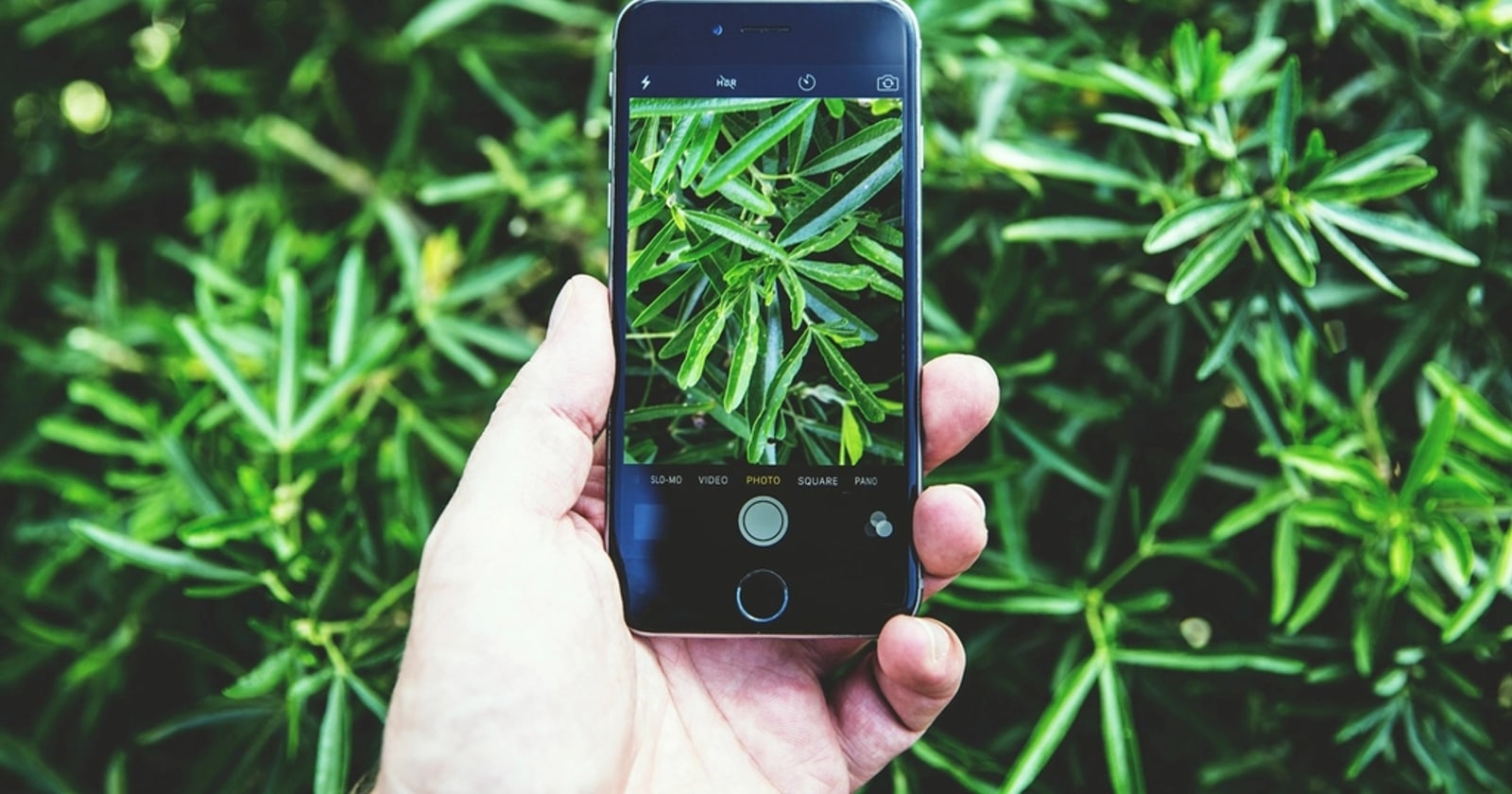
Arahkan kamera HP ke menu ramen berbahasa Jepang, dan dalam waktu di bawah dua detik tulisan itu berubah jadi bahasa Indonesia langsung di layar, menimpa aksara aslinya. Fitur ini ada di aplikasi gratis Google Translate (di HP Indonesia sering muncul dengan nama “Terjemahan”) dan sudah dipakai jutaan orang untuk membaca menu restoran, label kemasan produk impor, rambu jalan saat traveling, sampai instruksi obat berbahasa asing.
Yang bikin banyak orang belum maksimal: mereka cuma tahu mode ketik manual, padahal kamera jauh lebih cepat untuk teks panjang. Kamu tidak perlu mengetik ulang satu per satu huruf kanji atau Arab yang tidak ada di keyboard-mu. Cukup arahkan, dan tulisan terbaca. Bayangkan mencoba mengetik ulang menu penuh aksara Thai lewat keyboard biasa - hampir mustahil, dan di situlah kamera menang telak dibanding ketik manual.
Ada juga keuntungan yang jarang disadari: terjemahan kamera bisa jalan tanpa internet asalkan paket bahasanya sudah di-download. Artinya kamu tetap bisa membaca menu di kota kecil Vietnam meski sinyal dan paket data roaming nihil. Bagian akhir panduan ini membahas cara menyiapkannya sebelum berangkat.
Panduan ini memakai contoh Google Translate karena paling lengkap dan tersedia di Android maupun iPhone. Sebagian besar langkah juga berlaku untuk Google Lens dan fitur bawaan HP yang akan dibahas di bagian akhir.
Tiga cara kamera menerjemahkan teks
Mode kamera Google Translate bukan satu fitur tunggal, melainkan tiga fungsi yang beda kegunaan. Memahami perbedaannya bikin kamu tahu kapan pakai yang mana.
Mode Instan (Langsung). Kamera menerjemahkan seketika tanpa perlu memotret. Tulisan asing di layar langsung tertimpa terjemahan, dan berubah real-time saat kamera bergerak. Paling cepat, cocok untuk rambu, papan nama, dan menu pendek. Kekurangannya: hasilnya suka “bergoyang” saat tangan bergerak dan kurang rapi untuk paragraf panjang.
Mode Pindai (Scan). Kamu memotret teks dulu, gambar dibekukan, lalu menyapukan jari ke bagian yang mau diterjemahkan. Karena gambar diam, hasilnya jauh lebih rapi dan stabil. Ini pilihan terbaik untuk artikel, dokumen, atau label bahan produk yang panjang.
Impor. Menerjemahkan teks dari foto atau screenshot yang sudah tersimpan di galeri. Berguna kalau objeknya tidak ada di depanmu, misalnya brosur yang sudah difoto teman atau tangkapan layar chat.
Tergantung versi aplikasi, ketiganya bisa tampil sebagai tab terpisah atau menyatu di satu layar kamera dengan tombol berbeda. Google cukup sering mengubah tampilan ini, tapi pola kerjanya selalu sama: arahkan, terjemahkan langsung atau potret dulu.
Set pasangan bahasa dulu, baru arahkan kamera
Kesalahan paling umum bukan soal kamera, tapi soal arah bahasa yang kebalik. Di bagian atas layar ada dua tombol: bahasa sumber di kiri dan bahasa hasil di kanan, dengan panah dua arah di tengah untuk menukarnya.
Kalau kamu mau membaca kemasan berbahasa Korea, set kiri ke “Korea” dan kanan ke “Indonesia”. Kalau hasilnya malah tetap bahasa asing atau makin aneh, hampir pasti arah bahasanya terbalik - tinggal tap panah tengah untuk membalik.
Tidak yakin itu bahasa apa? Pilih “Deteksi bahasa” di sisi kiri. Aplikasi akan menebak sendiri dari huruf yang terbaca. Fitur ini akurat untuk aksara yang khas seperti Jepang, Thai, atau Arab, tapi kadang bingung membedakan bahasa yang pakai huruf Latin serupa, misalnya Melayu dengan Indonesia, atau Spanyol dengan Portugis. Untuk hasil paling pasti, set manual saja kalau kamu sudah tahu bahasanya.
Trik supaya hasil terjemahan akurat
Mesin terjemahan hanya sebaik gambar yang kamu beri. Beberapa hal sederhana meningkatkan akurasi drastis:
- Cahaya cukup. Teks di tempat remang bikin kamera salah membaca huruf. Cari cahaya terang atau nyalakan lampu. Hindari bayangan tanganmu sendiri jatuh ke teks.
- Pegang stabil dan sejajar. Tahan HP diam beberapa detik, tegak lurus di atas tulisan, bukan miring. Huruf yang terbaca miring sering salah dikenali.
- Dekatkan secukupnya. Terlalu jauh bikin huruf kecil buram; terlalu dekat bikin blur. Atur sampai tulisan tajam memenuhi layar.
- Permukaan datar lebih mudah. Teks di kertas datar terbaca lebih baik daripada di botol melengkung atau kemasan berkerut. Kalau perlu, ratakan dulu kemasannya.
- Pakai Pindai untuk teks banyak. Untuk paragraf, foto dulu (mode Pindai) supaya gambar diam dan hasil tidak bergoyang.
Kalau tetap gagal, potret teksnya sebagai foto biasa lalu masukkan lewat fungsi Impor. Kadang foto diam lebih mudah diproses aplikasi daripada aliran kamera langsung.
Contoh pemakaian sehari-hari
Terjemahan kamera paling terasa gunanya di situasi konkret, bukan sekadar teori. Beberapa skenario yang sering dialami orang Indonesia:
- Belanja skincare dan kosmetik impor. Komposisi dan cara pakai produk Korea, Jepang, atau Thailand sering tidak ada versi Indonesianya. Arahkan kamera ke bagian belakang kemasan untuk cek kandungan dan urutan pemakaian.
- Membaca instruksi alat elektronik. Manual singkat di dus barang impor atau tombol pada mesin berbahasa asing bisa langsung dipahami tanpa menebak-nebak.
- Traveling ke luar negeri. Menu restoran, papan petunjuk stasiun, tiket, dan jadwal transportasi terbaca cepat lewat mode Instan sambil kamu jalan.
- Membantu orang tua. Banyak orang tua kesulitan membaca tulisan asing di kemasan obat bebas atau suplemen. Kamu bisa bacakan artinya dalam hitungan detik.
- Belajar bahasa. Fitur speaker pada hasil terjemahan membantu mendengar pelafalan kata baru yang kamu temui di jalan.
Untuk skenario yang menyangkut kesehatan seperti obat atau suplemen, ingat bahwa hasil kamera hanya panduan awal. Pastikan lagi ke apoteker atau sumber resmi sebelum menelan apa pun berdasarkan terjemahan mesin.
Pakai kamera tanpa internet saat traveling
Salah satu keunggulan terbesar Google Translate justru sering terlewat: terjemahan kamera bisa jalan tanpa kuota, asalkan paket bahasanya sudah di-download lebih dulu. Ini penyelamat saat kamu di luar negeri tanpa paket data roaming, atau di daerah yang sinyalnya hilang.
Caranya, buka menu pengaturan di dalam aplikasi, cari opsi bahasa offline atau terjemahan offline, lalu tap ikon unduh di samping bahasa yang kamu butuhkan. Tiap bahasa umumnya berukuran puluhan MB, jadi lakukan saat masih terhubung WiFi supaya tidak menghabiskan kuota. Setelah terunduh, mode Instan dan pemindaian teks berjalan offline.
Satu catatan jujur: hasil terjemahan offline biasanya sedikit kurang halus dibanding online, karena versi online memakai model yang lebih besar di server. Untuk memahami menu, rambu, atau petunjuk umum, akurasi offline sudah lebih dari cukup. Kalau butuh terjemahan yang lebih presisi dan ada sinyal, mode online tetap lebih unggul. Menyiapkan paket bahasa juga menghemat data - satu topik yang sejalan dengan kebiasaan hemat kuota lain di HP.
Sebelum berangkat traveling, jadikan ini bagian dari daftar persiapan HP kamu. Cek dulu bahasa apa saja yang dipakai di negara tujuan, lalu unduh semuanya saat masih di rumah dengan WiFi. Untuk perjalanan lintas negara, download beberapa bahasa sekaligus supaya tidak kelabakan pindah negara. Jangan lupa juga menyisakan ruang penyimpanan di HP, karena paket bahasa menumpuk kalau kamu mengunduh banyak. Kalau storage penuh dan kamu sudah pulang, hapus paket bahasa yang tidak lagi dipakai lewat menu yang sama untuk melegakan ruang. Dengan sedikit persiapan ini, HP-mu jadi kamus visual yang siap dipakai kapan saja tanpa bergantung pada sinyal setempat.
Google Lens dan Live Text: dua alternatif
Kalau Google Translate meleset di satu teks sulit, jangan menyerah. Ada dua alternatif yang sering membaca teks secara berbeda:
Google Lens sudah menyatu di aplikasi Google, Chrome, dan Google Foto di banyak HP Android. Buka Lens, arahkan kamera, pilih mode Terjemahan. Karena mesinnya sama-sama Google, hasilnya sering mirip, tapi Lens kadang lebih jago mengenali teks di gambar kompleks. Bonusnya, Lens juga bisa menyalin teks fisik dan mengirimnya ke komputer.
Live Text di iPhone adalah fitur bawaan Apple. Buka Kamera atau sebuah foto, tap ikon teks yang muncul di pojok, pilih tulisannya, lalu pilih Terjemahkan. Praktis karena tidak perlu install aplikasi tambahan. Namun cakupan bahasanya lebih sempit dibanding Google, jadi untuk bahasa yang kurang umum, Google Translate biasanya lebih lengkap. Ketersediaan fitur ini bergantung pada versi iOS dan model iPhone, jadi menunya bisa sedikit berbeda di tiap perangkat.
Untuk teks paling bandel, membandingkan hasil dari dua alat berbeda sering membantu kamu menebak arti sebenarnya.
Batasan yang perlu kamu sadari
Terjemahan kamera memang ajaib untuk hal sehari-hari, tapi bukan tanpa cela. Beberapa jenis teks memang sulit:
- Tulisan tangan sering gagal dikenali, apalagi yang sambung atau miring.
- Font hias, huruf timbul, dan kaligrafi kerap salah baca karena bentuknya jauh dari huruf standar.
- Angka, satuan, dan istilah teknis rawan keliru. Mesin bisa salah menaruh koma atau menerjemahkan istilah dagang jadi arti harfiah.
- Kalimat bermakna ganda kehilangan konteks, sehingga hasilnya kaku atau salah nuansa.
Karena itu, untuk hal berisiko, perlakukan hasil kamera sebagai gambaran awal, bukan keputusan final. Label obat, dosis, aturan pakai, dokumen hukum, atau kontrak sebaiknya dikonfirmasi ke sumber resmi, apoteker, dokter, atau penerjemah manusia. Perhatian ekstra selalu untuk angka dan nama, karena di situlah kesalahan paling berbahaya biasa terjadi.
Soal privasi, terjemahan online mengirim teksmu ke server Google untuk diproses. Kalau isinya rahasia, pakai mode offline atau ketik ulang hanya bagian yang benar-benar perlu.
Selebihnya, mode kamera adalah salah satu fitur paling berguna yang sudah ada di HP-mu tanpa biaya tambahan. Sekali terbiasa, kamu akan memakainya untuk hal-hal kecil setiap hari: baca komposisi skincare Korea, pahami rambu di stasiun asing, atau bantu orang tua membaca petunjuk alat impor.
Kalau kamu sering traveling dan mengandalkan paket bahasa offline, baca juga cara hemat kuota internet di HP supaya data tetap awet di perjalanan. Dan kalau teks yang mau diterjemahkan ada di dalam dokumen, cara baca PDF di HP tanpa download aplikasi membantu kamu membukanya dulu sebelum diarahkan ke kamera.
Langkah-langkahnya
-
Install dan buka aplikasi Google Translate
Download aplikasi Google Translate (Terjemahan) dari Play Store (Android) atau App Store (iPhone) kalau belum ada. Aplikasi ini gratis dan tanpa iklan. Buka aplikasi, dan kalau baru pertama kali, izinkan akses kamera saat diminta - tanpa izin ini fitur kamera tidak jalan. Kamu tidak wajib login akun Google untuk pakai terjemahan kamera. Di layar utama ada kolom ketik teks di tengah, dan sederet ikon di bawahnya: kamera, mikrofon (suara), dan pena (tulis tangan). Pastikan aplikasi versi terbaru supaya mode kamera paling lengkap, karena Google rutin memperbarui tampilannya.
-
Pilih pasangan bahasa sebelum arahkan kamera
Di bagian atas layar ada dua tombol bahasa dengan panah di tengah: bahasa sumber (kiri) dan bahasa hasil (kanan). Contoh: kalau mau baca menu Jepang, set kiri ke 'Jepang' dan kanan ke 'Indonesia'. Kalau tidak yakin bahasa aslinya apa, pilih 'Deteksi bahasa' di sisi kiri - aplikasi menebak sendiri. Tap panah dua arah di tengah untuk membalik pasangan. Salah set arah adalah kesalahan paling umum: kalau hasilnya malah tetap bahasa asing, kemungkinan besar arah bahasanya kebalik. Set ini dulu sebelum masuk mode kamera supaya hasil langsung benar.
-
Tap ikon kamera untuk masuk mode terjemahan visual
Tap ikon kamera di layar utama. Viewfinder terbuka seperti kamera foto biasa. Tergantung versi aplikasi, tampilannya bisa berupa beberapa tab (Instan, Pindai, Impor) atau satu layar kamera dengan tombol untuk tiap fungsi - intinya sama. Arahkan kamera ke teks yang mau diterjemahkan dan tunggu sebentar sampai aplikasi mengenali tulisannya. Kalau muncul pesan minta download bahasa, izinkan saja (butuh internet sekali untuk unduh). Pegang HP sejajar dengan teks, jangan miring, supaya huruf terbaca utuh oleh kamera.
-
Pakai mode Instan untuk terjemahan real-time
Mode Instan (kadang disebut Langsung) menerjemahkan seketika: tulisan asing di layar langsung tertimpa terjemahan bahasa Indonesia tanpa perlu memotret. Cocok untuk rambu jalan, papan nama, menu singkat, atau membaca sambil jalan. Karena diproses real-time, hasilnya bisa 'bergoyang' atau berubah tiap detik saat kamera bergerak - itu normal. Tahan HP diam beberapa detik supaya terjemahan stabil dan enak dibaca. Mode ini paling ringan tapi paling kurang rapi untuk paragraf panjang. Untuk teks banyak, pindah ke mode Pindai di langkah berikutnya.
-
Pakai mode Pindai untuk teks panjang yang rapi
Untuk paragraf panjang seperti artikel, dokumen, atau label bahan produk, mode Pindai lebih akurat. Arahkan kamera, tap tombol rana (lingkaran) untuk mengambil gambar. Aplikasi mengunci teks jadi diam, lalu kamu bisa menyapukan jari ke bagian yang mau diterjemahkan, atau tap 'Pilih semua'. Hasil terjemahan muncul rapi di layar dan bisa di-scroll. Karena gambar sudah dibekukan, hasilnya tidak bergoyang seperti mode Instan. Ini pilihan terbaik saat kamu butuh membaca teks utuh dengan tenang, misalnya syarat dan ketentuan atau resep.
-
Impor foto lama dari galeri kalau objek tidak di depanmu
Kalau teks yang mau diterjemahkan ada di screenshot atau foto yang sudah tersimpan, pakai fungsi Impor. Di dalam mode kamera, tap ikon galeri (biasanya di pojok layar), pilih foto dari galeri HP. Aplikasi memindai tulisan di foto itu lalu menerjemahkannya sama seperti mode Pindai. Berguna untuk menerjemahkan chat berisi gambar, brosur yang sudah kamu foto, atau slide presentasi. Pastikan foto cukup tajam dan tulisannya terbaca; foto blur atau gelap akan menghasilkan terjemahan berantakan atau gagal dikenali.
-
Salin, dengarkan, atau bagikan hasil terjemahan
Setelah teks diterjemahkan, kamu bisa menindaklanjutinya. Tap teks hasil untuk membuka tampilan penuh, lalu pakai ikon salin untuk menempel ke chat atau catatan, ikon speaker untuk mendengar pelafalannya (berguna untuk belajar bahasa), atau ikon bagikan untuk kirim ke aplikasi lain. Kamu juga bisa tap tanda bintang untuk menyimpan ke frasa tersimpan supaya gampang dibuka lagi. Kalau ada satu kata yang terasa aneh, ketik ulang kata itu secara manual di layar utama untuk melihat alternatif terjemahan dan contoh kalimatnya.
-
Download bahasa supaya kamera jalan tanpa internet
Supaya terjemahan kamera tetap jalan saat sinyal hilang atau tanpa paket data (misalnya di luar negeri), download paket bahasa lebih dulu. Masuk ke menu pengaturan di dalam aplikasi, cari 'Bahasa offline' atau 'Terjemahan offline', lalu tap ikon unduh di samping bahasa yang kamu butuhkan. Tiap bahasa umumnya berukuran puluhan MB, jadi lakukan saat masih terhubung WiFi. Setelah terunduh, mode Instan dan pemindaian teks bisa dipakai sepenuhnya offline. Lakukan ini sebelum berangkat traveling supaya tidak panik cari sinyal di tempat asing.
Pertanyaan yang sering ditanya
Apakah fitur kamera Google Translate gratis dan butuh login?
Gratis sepenuhnya, tanpa biaya dan tanpa iklan. Kamu tidak wajib login akun Google untuk memakai terjemahan kamera, ketik, maupun suara. Login akun hanya diperlukan kalau ingin menyinkronkan frasa tersimpan antar perangkat, dan itu opsional. Yang wajib kamu izinkan cuma akses kamera saat pertama kali membuka mode kamera, dan akses penyimpanan kalau mau mengimpor foto dari galeri. Izin ini bisa kamu cabut kapan saja lewat pengaturan aplikasi di HP. Untuk terjemahan online butuh koneksi internet, tapi kalau paket bahasa offline sudah di-download, sebagian besar fungsi kamera tetap jalan tanpa kuota sama sekali.
Kenapa hasil terjemahan kamera saya kadang ngawur atau berantakan?
Penyebab paling sering adalah kualitas gambar. Cahaya kurang, tulisan blur, kamera bergoyang, atau teks yang miring bikin aplikasi salah membaca huruf. Font hias, tulisan tangan, huruf timbul, dan tulisan di permukaan melengkung (botol, kaleng) juga sering meleset. Perbaiki dengan cara: cari cahaya terang, pegang HP stabil dan sejajar dengan teks, dekatkan kamera sampai tulisan jelas, dan pakai mode Pindai untuk teks panjang. Kalau tetap ngawur, coba foto dulu lalu impor foto itu, atau ketik ulang teksnya secara manual untuk hasil paling akurat.
Bisakah menerjemahkan lewat kamera tanpa koneksi internet?
Bisa, asalkan paket bahasa yang kamu butuhkan sudah di-download sebelumnya lewat menu bahasa offline di dalam aplikasi. Setelah terunduh, mode Instan dan pemindaian teks berjalan offline. Perlu dicatat: hasil terjemahan offline biasanya sedikit kurang halus dibanding online, karena versi online memakai model yang lebih besar. Untuk kebutuhan traveling, akurasi offline umumnya sudah cukup untuk memahami menu atau rambu. Download paket bahasa saat masih di WiFi karena ukurannya bisa puluhan MB per bahasa, dan jangan lupa siapkan bahasa negara tujuan sebelum berangkat.
Apa bedanya Google Translate dan Google Lens untuk terjemahan?
Keduanya bisa menerjemahkan teks lewat kamera dan hasilnya sering mirip karena sama-sama produk Google. Google Translate adalah aplikasi khusus terjemahan dengan mode kamera, suara, ketik, dan frasa tersimpan. Google Lens lebih serbaguna: selain terjemahan, ia mengenali objek, menyalin teks ke komputer, dan mencari produk; Lens sudah menyatu di aplikasi Google, Chrome, dan Google Foto di banyak HP. Untuk urusan menerjemahkan saja, Google Translate lebih fokus dan punya mode offline yang jelas. Kalau satu meleset, coba yang lain sebagai pembanding karena keduanya kadang membaca teks sulit secara berbeda.
Apakah iPhone punya fitur terjemahan kamera bawaan tanpa aplikasi tambahan?
Ya. iPhone punya fitur Live Text yang bisa mengenali tulisan lewat kamera atau di dalam foto, lalu menerjemahkannya via aplikasi Translate bawaan Apple. Caranya: buka Kamera atau sebuah foto, tap ikon teks yang muncul di pojok, pilih tulisannya, lalu pilih opsi Terjemahkan. Apple juga punya aplikasi Translate terpisah dengan mode kamera. Ini praktis kalau kamu tidak mau install aplikasi lain. Namun cakupan bahasanya lebih sedikit dibanding Google Translate, jadi untuk bahasa yang kurang umum, Google Translate biasanya lebih lengkap. Ketersediaan fitur bisa berbeda tergantung versi iOS dan model iPhone.
Amankah menerjemahkan dokumen sensitif atau label obat pakai kamera?
Untuk memahami arti umum, sangat membantu, tapi jangan jadikan satu-satunya sumber untuk hal berisiko. Terjemahan mesin bisa keliru pada istilah teknis, dosis, angka, atau kalimat bermakna ganda. Untuk label obat, aturan pemakaian, dokumen hukum, atau kontrak, pakai hasil kamera sebagai gambaran awal saja, lalu konfirmasi ke sumber resmi, apoteker, dokter, atau penerjemah manusia. Soal privasi, terjemahan online mengirim teks ke server Google untuk diproses; kalau isinya rahasia, pakai mode offline atau ketik ulang bagian yang perlu saja. Selalu cek ulang angka dan nama karena di situlah kesalahan paling berbahaya sering terjadi.
Panduan teknologi & aplikasi lainnya

Cara mengubah suara jadi teks (voice to text) di HP
Ketik pakai suara di HP Android dan iPhone tanpa mengetik manual - panduan ketik suara Gboard, dikte iPhone, dan cara ubah rekaman jadi teks.
Cara mengaktifkan Find My Device di Android
HP hilang atau ketinggalan? Find My Device bisa melacak lokasi, membunyikan alarm, mengunci, atau menghapus data dari jarak jauh - asal diaktifkan sebelum hilang.
Cara menghapus riwayat pencarian di Google
Riwayat pencarian Google tersimpan di dua tempat berbeda: browser dan akun Google. Ini cara hapus keduanya, plus setel hapus otomatis biar tidak numpuk.