Cara setting email di aplikasi HP (Gmail dan Outlook)
Setting email di HP bisa pakai login otomatis atau manual IMAP/SMTP. Panduan lengkap Gmail dan Outlook Android plus iPhone, termasuk fix error sandi salah.
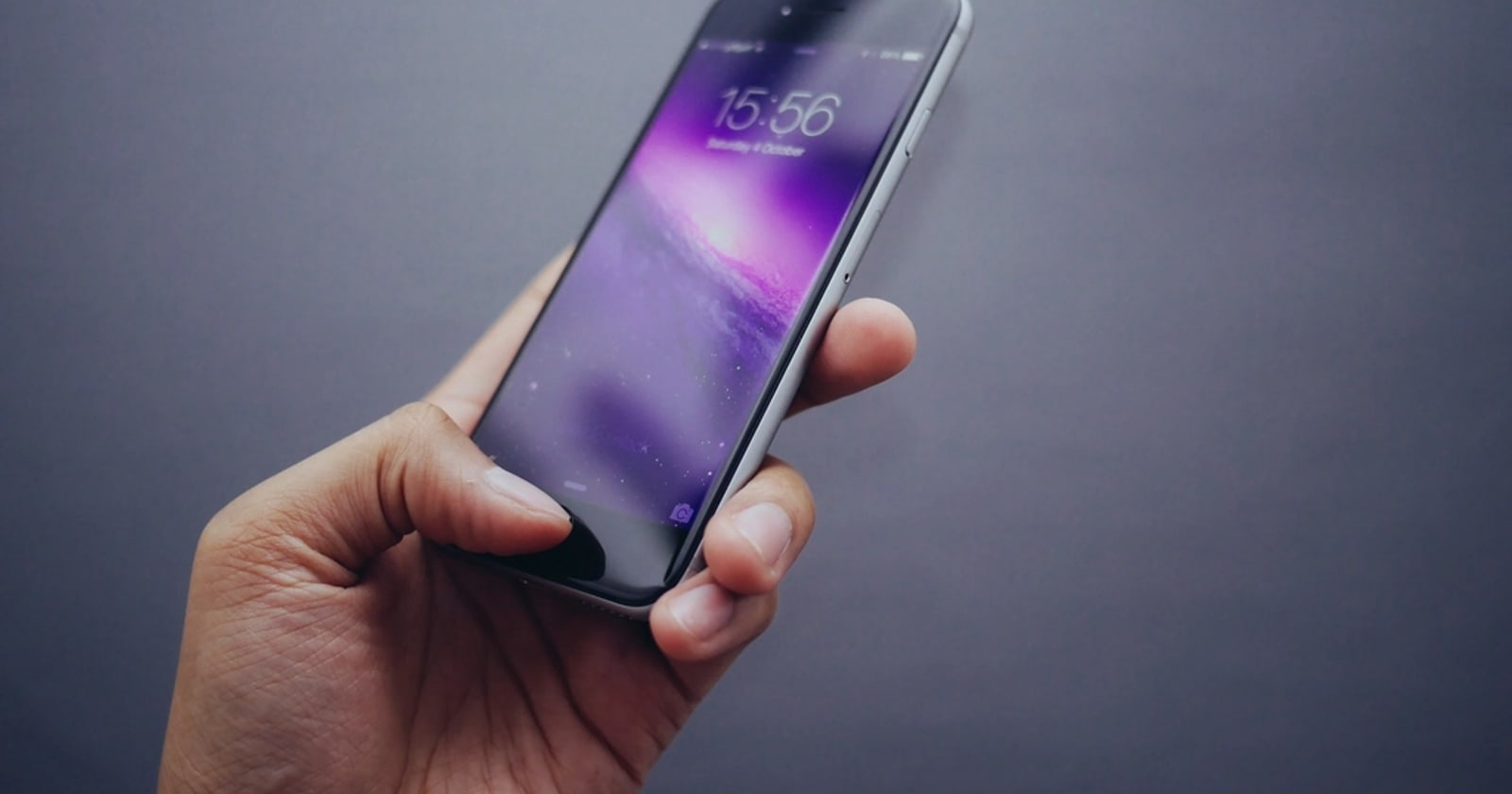
Setting email di HP sebenarnya cuma butuh beberapa menit, tapi pengalamannya bisa beda jauh tergantung jenis akun. Akun Gmail biasa? Tinggal login, selesai dalam 30 detik. Email kantor dengan domain sendiri? Bisa-bisa kamu terjebak di layar yang minta IMAP, SMTP, nomor port, dan tipe enkripsi - istilah yang terdengar seperti bahasa teknisi.
Dua aplikasi yang paling sering dipakai di Indonesia adalah Gmail (bawaan Android, gratis juga di App Store) dan Microsoft Outlook (gratis di Play Store dan App Store). Keduanya bisa menampung lebih dari satu akun, termasuk email dari penyedia lain. Panduan ini membahas cara setting keduanya di Android maupun iPhone, plus cara membaca kode server biar tidak salah ketik dan cara mengatasi error yang paling sering muncul.
Kenali dulu dua jalur setting email
Sebelum buka aplikasi apa pun, penting paham bahwa ada dua cara akun email tersambung ke HP:
Jalur otomatis. Cukup masukkan alamat email dan password, aplikasi mendeteksi sendiri server yang dibutuhkan. Ini berlaku untuk akun konsumen populer: Gmail (@gmail.com), Outlook dan Hotmail (@outlook.com, @hotmail.com), serta Yahoo (@yahoo.com). Kamu tidak perlu tahu apa pun soal server. Inilah kenapa email pribadi terasa instan disetting.
Jalur manual (IMAP/SMTP). Berlaku untuk email kantor atau domain sendiri, misalnya [email protected]. Aplikasi tidak mengenali server-nya, jadi kamu harus memberi tahu sendiri: server penerima (IMAP), server pengirim (SMTP), nomor port, dan tipe enkripsi. Data ini bukan untuk ditebak - mintalah ke admin IT kantor atau salin dari halaman bantuan resmi penyedia email.
Mengetahui jenis akunmu di awal menghemat banyak waktu. Kalau akunmu tipe otomatis, lewati semua bagian soal IMAP/SMTP di bawah.
Setting Gmail dan email lain di aplikasi Gmail Android
Aplikasi Gmail sudah terpasang bawaan di hampir semua HP Android, dan menariknya, satu aplikasi ini bisa menampung banyak akun - bukan hanya Google.
Untuk menambah akun Gmail biasa: buka Gmail, ketuk foto profil di pojok kanan atas, pilih Tambahkan akun lain, lalu pilih Google. Masukkan alamat Gmail, ketuk Berikutnya, masukkan password, setujui. Kalau akunmu pakai verifikasi dua langkah, kamu akan diminta konfirmasi lewat HP lain atau memasukkan kode. Selesai, email langsung tersinkron.
Untuk menambah Outlook, Yahoo, atau email kantor di aplikasi yang sama: ulangi langkah di atas, tapi saat pemilihan jenis akun pilih Outlook, Hotmail, dan Live, Yahoo, atau Lainnya (personal IMAP) untuk email kantor. Akun populer terdeteksi otomatis. Pilihan Lainnya memunculkan form server manual yang dibahas di bagian berikut.
Setelah beberapa akun tersambung, kamu bisa berpindah antar-kotak masuk lewat foto profil tanpa keluar masuk aplikasi.
Cara mengisi IMAP dan SMTP tanpa salah
Ini bagian yang paling sering bikin orang menyerah, padahal sebenarnya hanya menyalin data dengan teliti. Saat memilih Lainnya (personal IMAP), kamu akan diminta dua kelompok pengaturan:
Incoming server (server penerima / IMAP):
- Jenis akun: IMAP (bukan POP3, kecuali penyedia menyarankan POP3)
- Server: alamat dari penyedia, contohnya
mail.namadomain.co.id - Port: umumnya 993 untuk IMAP dengan enkripsi
- Keamanan: SSL/TLS
Outgoing server (server pengirim / SMTP):
- Server: alamat pengirim dari penyedia
- Port: umumnya 465 untuk SSL, atau 587 untuk STARTTLS
- Wajib login: aktif, pakai username dan password yang sama dengan email
Catatan penting: nama server dan nomor port berbeda tiap penyedia. Jangan menebak. Buka halaman bantuan resmi penyedia email kamu (cari kata kunci “IMAP SMTP settings” di situs mereka) atau minta langsung ke admin IT. Salin persis, perhatikan jangan ada spasi tersembunyi atau salah huruf. Salah satu angka saja sudah cukup membuat email gagal masuk atau gagal kirim.
Pasang dan setting aplikasi Outlook
Kalau kantormu memakai Microsoft 365 atau Exchange, aplikasi Microsoft Outlook biasanya pilihan paling mulus. Unduh gratis dari Google Play Store atau App Store.
Buka aplikasi, ketuk Tambahkan akun (atau Add account), masukkan alamat email, ketuk Lanjutkan. Outlook mendeteksi jenis akun secara otomatis untuk Microsoft, Gmail, dan Yahoo - jadi sering kali kamu hanya perlu memasukkan password dan menyetujui izin. Email dan kalender langsung tampil dalam satu tempat.
Untuk akun kantor, kadang muncul permintaan memasang kebijakan keamanan perangkat dari admin. Ini wajar di lingkungan korporat dan memungkinkan kantor menghapus data email dari jarak jauh seandainya HP hilang. Kalau kamu kurang nyaman dengan akses ini di HP pribadi, tanyakan ke admin IT apa saja yang sebenarnya dapat mereka kelola sebelum menyetujui.
Outlook juga bisa menampung beberapa akun sekaligus. Untuk menambah lagi, buka menu pengaturan di dalam aplikasi, pilih Tambahkan akun email, lalu ulangi prosesnya.
Setting email di iPhone
Pengguna iPhone punya aplikasi Mail bawaan yang bisa menampung semua jenis email. Langkahnya: buka Settings, gulir dan ketuk Mail, lalu Accounts, kemudian Add Account.
Untuk akun populer, pilih penyedianya langsung (Google, Outlook.com, Yahoo) dan login otomatis akan berjalan. Untuk email kantor atau domain sendiri, pilih Other, lalu Add Mail Account. Isi nama, alamat email, password, dan deskripsi. Setelah itu masukkan data IMAP dan SMTP persis seperti yang dibahas di atas - iPhone meminta server penerima dan server pengirim secara terpisah.
Setelah verifikasi berhasil, kamu bisa memilih apa saja yang disinkron: Mail, Contacts, Calendars, Notes. Email akan muncul di aplikasi Mail bawaan. Kalau kamu lebih suka tampilan Gmail atau Outlook, keduanya juga tersedia di App Store dan berfungsi sama baiknya di iPhone.
Mengatasi error yang paling sering muncul
Tiga masalah ini paling sering dialami saat setting email:
Password salah padahal sudah benar. Penyebab utamanya akun mengaktifkan verifikasi dua langkah. Penyedia seperti Google dan Yahoo tidak mengizinkan aplikasi login dengan password biasa, melainkan dengan sandi aplikasi (App Password) khusus. Buka pengaturan keamanan akun, cari menu sandi aplikasi, buat sandi baru, lalu pakai sandi itu di aplikasi email. Ini justru lebih aman karena bisa dicabut kapan saja tanpa mengganti password utama.
Server tidak ditemukan. Biasanya karena salah ketik nama server atau nomor port saat setup manual. Periksa ulang huruf demi huruf, pastikan tidak ada spasi di awal atau akhir, dan cocokkan dengan data resmi dari penyedia.
Email masuk tapi tidak bisa kirim. Ini hampir selalu masalah SMTP. Kembali ke pengaturan server keluar, periksa nama server, nomor port (465 untuk SSL atau 587 untuk STARTTLS), dan pastikan opsi autentikasi aktif. Beberapa WiFi publik memblokir port pengiriman - coba beralih ke data seluler untuk menguji.
Kalau semua sudah dicek dan tetap gagal, masalahnya kemungkinan ada di sisi penyedia. Hubungi admin IT kantor atau layanan bantuan penyedia email untuk memastikan akunmu memang mengizinkan akses dari aplikasi luar.
Rapikan setelah akun masuk
Begitu email tersambung, sempatkan beberapa langkah kecil agar nyaman dipakai sehari-hari. Kirim email tes ke alamatmu sendiri untuk memastikan kirim dan terima berfungsi. Atur tanda tangan email lewat pengaturan aplikasi. Kalau kamu punya banyak akun, tentukan akun default untuk mengirim agar tidak salah pengirim. Terakhir, atur notifikasi: aktifkan untuk akun penting, matikan untuk yang jarang dibuka supaya HP tidak terus berbunyi.
Sebelum menambahkan akun penting, ada baiknya kamu memastikan layanan cloud terkait sudah siap. Lihat panduan cara aktifkan Google Drive di HP untuk menyimpan lampiran dan file penting. Kalau kamu juga mengelola WhatsApp di HP yang sama, cara amankan WhatsApp dari diretas membantu menjaga akun terhubung email kamu tetap aman.
Langkah-langkahnya
-
Tentukan dulu jenis email kamu sebelum mulai
Sebelum buka aplikasi, kenali tipe akun. Email Gmail (akhiran @gmail.com), Yahoo (@yahoo.com), dan Outlook/Hotmail (@outlook.com, @hotmail.com) adalah akun konsumen yang terdeteksi otomatis - cukup login pakai email + password. Email kantor atau domain sendiri (misal [email protected]) sering butuh setup manual IMAP/SMTP. Kalau akunmu tipe kedua, minta dulu ke admin IT atau buka halaman bantuan penyedia: server masuk (IMAP), server kirim (SMTP), nomor port, dan tipe enkripsi SSL/TLS. Catat di notes biar tidak salah ketik nanti.
-
Tambah akun Gmail biasa di aplikasi Gmail Android
Gmail sudah terpasang bawaan di hampir semua Android. Buka Gmail, ketuk foto profil di pojok kanan atas, lalu Tambahkan akun lain. Pilih Google, masukkan alamat Gmail, ketuk Berikutnya, masukkan password, lalu setujui. Akun langsung tersinkron tanpa setting server karena Google mengurusnya otomatis. Kalau akun pakai verifikasi dua langkah, kamu akan diminta konfirmasi lewat HP lain atau memasukkan kode. Setelah masuk, email langsung muncul dan satu aplikasi Gmail bisa menampung beberapa akun sekaligus.
-
Tambah akun Outlook atau Yahoo di dalam aplikasi Gmail
Aplikasi Gmail bisa menampung email selain Google. Buka Gmail, ketuk foto profil, Tambahkan akun lain, lalu pilih Outlook, Hotmail, dan Live atau Yahoo sesuai akunmu. Untuk email kantor pilih Lainnya (personal IMAP). Masukkan alamat lengkap, ketuk Berikutnya, lalu password. Untuk akun yang terdeteksi otomatis, server diisi sendiri. Untuk pilihan Lainnya, Gmail meminta data IMAP dan SMTP secara manual. Setelah tersambung, semua akun tampil bergantian lewat foto profil tanpa perlu pindah aplikasi.
-
Setting manual IMAP dan SMTP untuk email kantor
Pilih Lainnya (personal IMAP) saat menambah akun, masukkan email + password. Di layar incoming server isi: jenis akun IMAP, server masuk dari penyedia (misal mail.namadomain.co.id), port umumnya 993, keamanan SSL/TLS. Lanjut ke outgoing server (SMTP): isi server kirim, port umumnya 465 untuk SSL atau 587 untuk STARTTLS, centang wajib login. Pakai username dan password yang sama dengan email. Angka port dan nama server berbeda tiap penyedia - jangan menebak, salin persis dari halaman bantuan resmi atau dari admin IT kantor.
-
Pasang aplikasi Outlook dan login akun
Aplikasi Microsoft Outlook gratis di Google Play Store dan App Store, cocok kalau kantor pakai Microsoft 365 atau Exchange. Setelah pasang, buka aplikasi, ketuk Tambahkan akun atau Add account, masukkan alamat email, ketuk Lanjutkan. Outlook mendeteksi jenis akun otomatis untuk Microsoft, Gmail, dan Yahoo. Masukkan password lalu setujui izin. Untuk akun kantor mungkin muncul permintaan dari admin untuk memasang kebijakan keamanan perangkat - ini normal di lingkungan korporat. Selesai, kotak masuk dan kalender langsung tampil dalam satu aplikasi.
-
Setting email di iPhone lewat aplikasi Mail bawaan
Di iPhone, buka Settings, gulir ke Mail, ketuk Accounts, lalu Add Account. Pilih penyedia (Google, Outlook.com, Yahoo) untuk login otomatis, atau pilih Other lalu Add Mail Account untuk email kantor. Untuk pilihan Other, isi nama, email, password, deskripsi, lalu data IMAP dan SMTP seperti langkah sebelumnya. Setelah verifikasi, atur apa saja yang disinkron: Mail, Contacts, Calendars. Email akan muncul di aplikasi Mail bawaan iPhone. Kamu juga bisa pakai aplikasi Gmail atau Outlook dari App Store kalau lebih suka tampilannya.
-
Atasi error sandi salah padahal sudah benar
Kalau muncul password salah padahal sudah pasti benar, kemungkinan akun pakai verifikasi dua langkah. Solusinya buat App Password (sandi aplikasi) khusus. Untuk Gmail buka pengaturan keamanan akun Google, cari menu sandi aplikasi, buat sandi baru, lalu pakai itu di aplikasi email (bukan password biasamu). Yahoo dan beberapa penyedia lain punya menu serupa. Untuk email kantor, hubungi admin IT karena beberapa server butuh izin perangkat tambahan. Selalu cek juga huruf besar/kecil dan spasi tersembunyi saat menyalin password.
-
Tes kirim dan terima, lalu rapikan notifikasi
Setelah akun masuk, kirim email tes ke alamatmu sendiri lalu cek apakah masuk. Email masuk tapi gagal kirim biasanya pertanda setting SMTP salah - balik ke outgoing server, cek port dan enkripsi. Kalau email lambat masuk, atur frekuensi sinkronisasi di pengaturan aplikasi. Terakhir rapikan notifikasi: aktifkan untuk akun penting, matikan untuk akun yang jarang dipakai biar HP tidak berisik. Atur juga tanda tangan email dan, kalau punya banyak akun, tentukan akun default untuk mengirim.
Pertanyaan yang sering ditanya
Lebih baik pakai aplikasi Gmail atau Outlook di HP?
Tergantung kebutuhan. Aplikasi Gmail enak kalau akun utamamu Google dan kamu mau satu tempat untuk beberapa email sekaligus, termasuk Outlook dan email kantor lewat IMAP. Aplikasi Outlook unggul kalau kantor pakai Microsoft 365 atau Exchange karena kalender, kontak, dan email Microsoft menyatu rapi, plus fitur fokus inbox. Keduanya gratis dan bisa dipasang bersamaan. Banyak orang pakai Gmail untuk email pribadi dan Outlook khusus akun kerja agar tidak tercampur. Coba dua-duanya beberapa hari, lalu pilih yang paling nyaman dengan alur kerjamu.
Apa itu IMAP dan SMTP, dan kenapa harus diisi manual?
IMAP adalah protokol untuk menerima email - server menyimpan email dan HP menampilkannya, jadi pesan tetap sinkron di semua perangkat. SMTP adalah protokol untuk mengirim email keluar. Akun konsumen seperti Gmail dan Yahoo terdeteksi otomatis sehingga kamu tidak perlu isi apa-apa. Tapi email kantor atau domain sendiri sering tidak dikenali aplikasi, jadi kamu harus memberi tahu server masuk, server kirim, nomor port, dan tipe enkripsi secara manual. Data ini selalu tersedia di halaman bantuan penyedia email atau dari admin IT. Jangan menebak angka port - salin persis.
Kenapa email saya masuk tapi tidak bisa mengirim?
Hampir selalu masalah di setting outgoing server (SMTP). Email bisa masuk artinya IMAP-mu benar, tapi pengiriman butuh konfigurasi terpisah. Buka pengaturan akun, cari bagian server keluar atau SMTP, lalu periksa tiga hal: nama server kirim sudah benar, nomor port sesuai (umumnya 465 untuk SSL atau 587 untuk STARTTLS), dan opsi wajib login atau autentikasi sudah aktif dengan username serta password yang sama. Beberapa jaringan WiFi publik juga memblokir port pengiriman tertentu - coba ganti ke data seluler untuk memastikan. Kalau tetap gagal, hubungi penyedia email.
Aman tidak menyimpan email kantor di HP pribadi?
Secara teknis aman selama HP terkunci dengan PIN, pola, atau biometrik dan email memakai enkripsi SSL/TLS. Risiko muncul kalau HP hilang atau dipakai orang lain tanpa kunci layar. Untuk email kerja, banyak kantor memakai aplikasi Outlook dengan kebijakan keamanan yang bisa menghapus data email dari jarak jauh jika perangkat hilang. Sebaiknya aktifkan kunci layar yang kuat, jangan login email kantor di HP orang lain, dan logout sebelum menjual atau memberikan HP. Kalau ragu soal aturan data perusahaan, tanyakan ke admin IT atau bagian kepatuhan kantormu.
Bagaimana cara hapus akun email dari HP tanpa hapus emailnya?
Menghapus akun dari aplikasi hanya memutus sinkronisasi di HP itu - email tetap aman tersimpan di server dan bisa diakses lagi dari perangkat atau browser lain. Di aplikasi Gmail, ketuk foto profil, Kelola akun, pilih akun, lalu Hapus akun. Di Outlook, buka pengaturan aplikasi, pilih akun, lalu Delete account. Di iPhone, buka Settings, Mail, Accounts, pilih akun, lalu Delete Account. Tindakan ini tidak menghapus isi email apa pun. Untuk login lagi nanti, cukup tambahkan akun seperti dari awal memakai email dan password yang sama.
Kenapa aplikasi minta App Password padahal password saya benar?
Itu terjadi karena akun mengaktifkan verifikasi dua langkah. Demi keamanan, penyedia seperti Google dan Yahoo tidak mengizinkan aplikasi pihak ketiga login dengan password biasa, melainkan dengan sandi aplikasi khusus yang kamu buat sendiri di pengaturan keamanan akun. Buka pengaturan keamanan, cari menu sandi aplikasi atau App Password, buat sandi baru, lalu salin dan tempel ke aplikasi email sebagai pengganti password biasa. Satu sandi aplikasi bisa dicabut kapan saja tanpa memengaruhi password utama. Ini justru lebih aman karena setiap perangkat punya sandi terpisah.
Panduan teknologi & aplikasi lainnya
Cara menjadwalkan pesan WhatsApp
WhatsApp belum punya tombol jadwal bawaan sampai pertengahan 2026. Ini cara jujur menjadwalkan pesan di Android dan iPhone, lengkap dengan risikonya.

Cara mendeteksi berita hoax
Foto lama dikaitkan peristiwa baru, kutipan palsu, gambar buatan AI - hoax makin halus. Ini cara cek sumber, lacak foto, dan verifikasi sebelum kamu ikut menyebar.
Cara menggunakan ChatGPT untuk pemula
ChatGPT bisa bantu nulis draf, meringkas artikel, sampai belajar hal baru - tapi jawabannya kadang salah. Panduan pemula: daftar, nulis prompt, dan verifikasi.